


Produkt
Schneiden, wo du es gemacht hast
Smart Cut ist die mehrspurige Timeline in Sumi Studio. Reih Einstellungen aneinander, füg Untertitel, Vertonung und Musik hinzu und exportiere direkt – ohne Dateien in ein anderes Schnittprogramm zu schieben.
Gemacht mit Sumi Studio





Die Postproduktion neben der Canvas
Einstellungen direkt von der Canvas
Generierte Clips gehen direkt in die Timeline – ohne Download und Import.
Mehrspuriger Schnitt
Video, Bild und Audio auf eigenen Spuren aneinanderreihen und überlagern, mit Übergängen zwischen den Einstellungen.
Untertitel und Vertonung
Füg Untertitel und Vertonung in der Timeline hinzu und passe Text und Timing von Hand an.
Musik und Ton
Hol Musik und Stimmen aus deinen Assets oder generiere sie und leg sie unter das Bild.
Quer- und Hochformat
Wähle das Seitenverhältnis für die Plattform, auf der du veröffentlichst, und speichere den Export auf deinem Rechner oder leg ihn zurück auf die Canvas.
Sumi schneidet auch
Lass Sumi einen Rohschnitt machen oder eine Stelle ändern und übernimm dann selbst in der Timeline.





Von den Einstellungen zur fertigen Datei
Einstellungen anordnen
Öffne den Schnitt von der Canvas aus und bring die Clips in die richtige Reihenfolge.
Ton und Text hinzufügen
Leg Musik, Vertonung und Untertitel an und kürze jede Einstellung auf die passende Länge.
Exportieren
Wähle Quer- oder Hochformat und exportiere den fertigen Film.


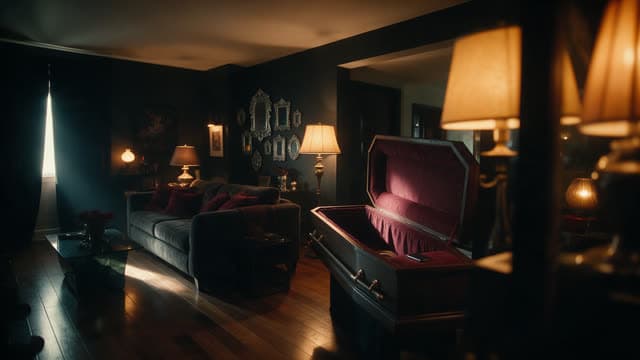
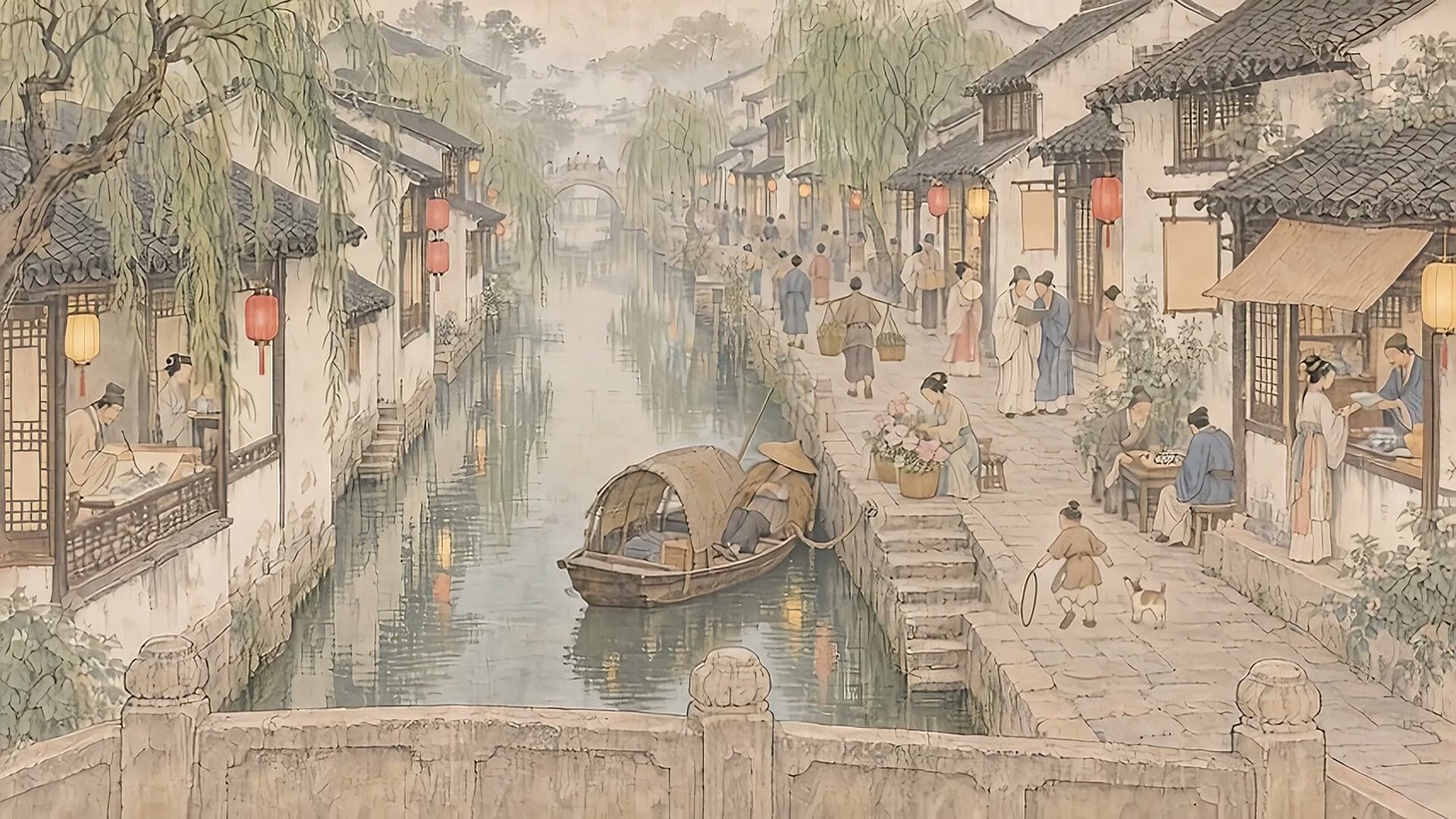
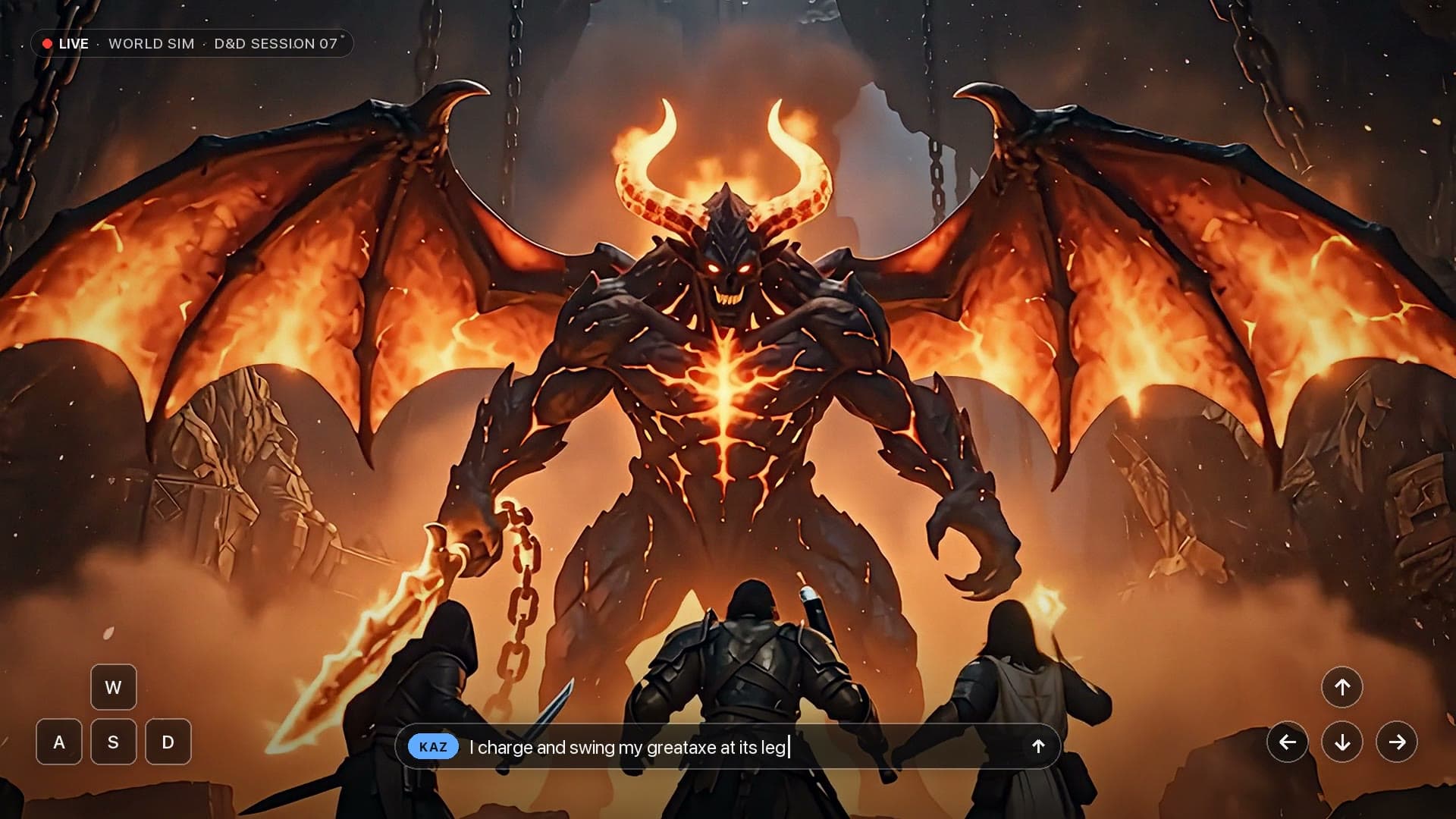
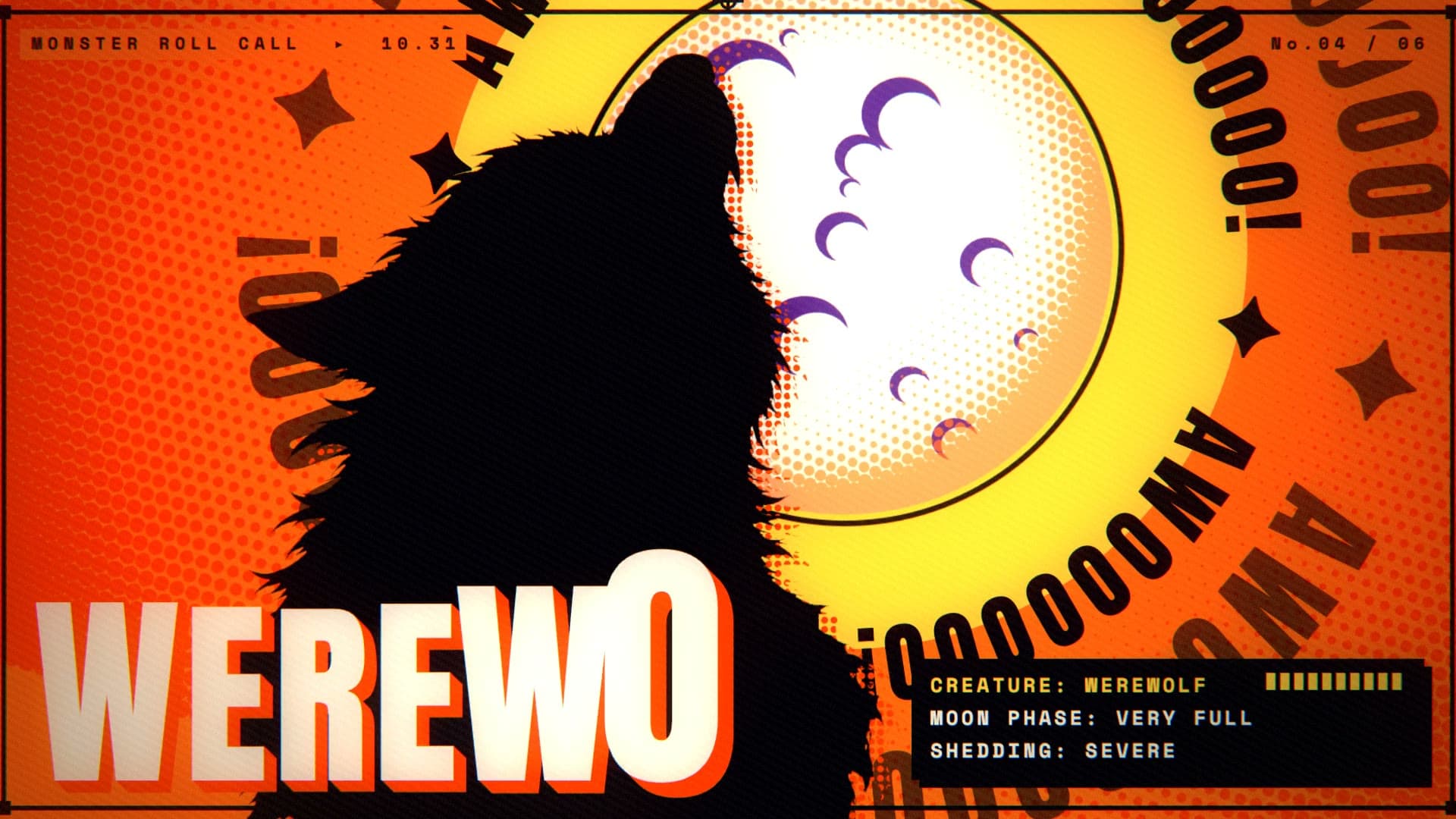
Alles gemacht mit Sumi Studio
Werbespots, Kurzfilme, Trailer und Animationen – jeder Clip ist hier von der Idee bis zum fertigen Film entstanden.




Häufige Fragen
Ein paar kurze Antworten, bevor du loslegst.
Brauche ich noch ein anderes Schnittprogramm?
Für einen kompletten Kurzfilm nicht. Smart Cut kann aneinanderreihen, überlagern, Untertitel und Übergänge setzen und exportieren. Du kannst die Dateien aber auch herunterladen und woanders weiterarbeiten.
Kostet das Schneiden Credits?
Schneiden, Kürzen und Anordnen in der Timeline kosten keine Credits. Schritte mit KI-Modellen, etwa eine generierte Vertonung, zeigen vorher an, wie viele Credits sie kosten.
Kann ich eigenes Material schneiden?
Ja. Lade deine Videos, Bilder und Audiodateien in deine Assets hoch, dann kommen sie zusammen mit den generierten Einstellungen auf die Timeline.