


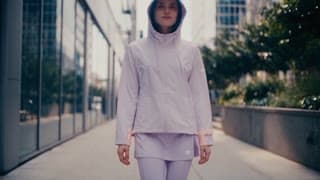
캔버스 옆의 후반 작업실
샷이 캔버스에서 바로 와요
생성한 클립을 바로 타임라인으로 보내요. 다운로드했다가 다시 가져올 필요가 없어요.
멀티트랙 편집
영상, 이미지, 오디오를 트랙별로 잇고 겹치며, 샷 사이에 전환을 넣을 수 있어요.
자막과 내레이션
타임라인에서 자막과 내레이션을 넣고, 문구와 타이밍을 직접 조정할 수 있어요.
배경 음악과 사운드
에셋 라이브러리에서 음악과 음성을 가져오거나 바로 생성해 화면 아래에 깔아요.
가로형도 세로형도
게시할 플랫폼에 맞는 화면비로 내보내고, 컴퓨터에 저장하거나 캔버스로 되돌릴 수 있어요.
Sumi도 편집해요
Sumi에게 러프 컷을 먼저 만들거나 일부를 고쳐 달라고 한 다음, 타임라인에서 이어받으세요.




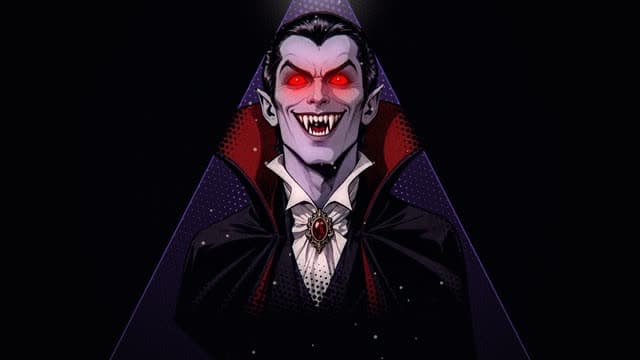
샷에서 완성 파일까지
샷 배치하기
캔버스에서 편집을 열고 클립을 순서대로 놓아요.
소리와 글자 넣기
배경 음악, 내레이션, 자막을 깔고 각 샷을 알맞은 길이로 다듬어요.
내보내기
가로형이나 세로형을 골라 완성본을 내보내요.
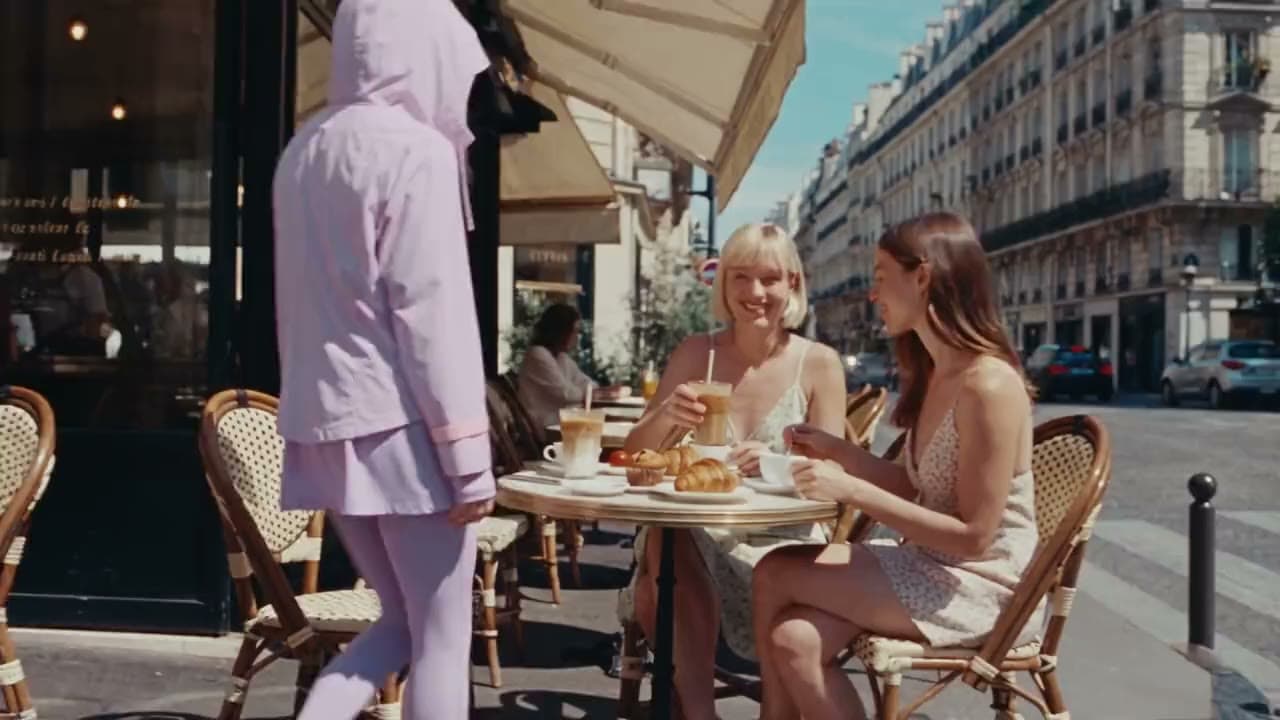

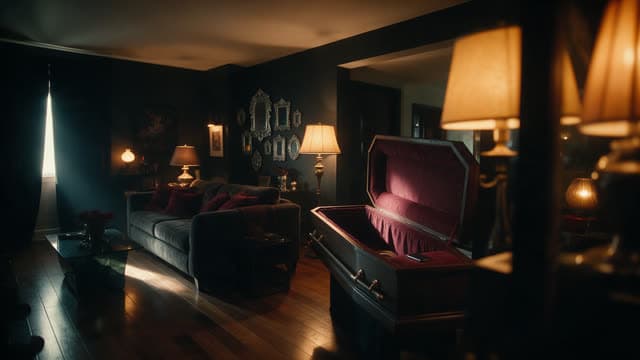
모두 Sumi Studio로 만들었어요
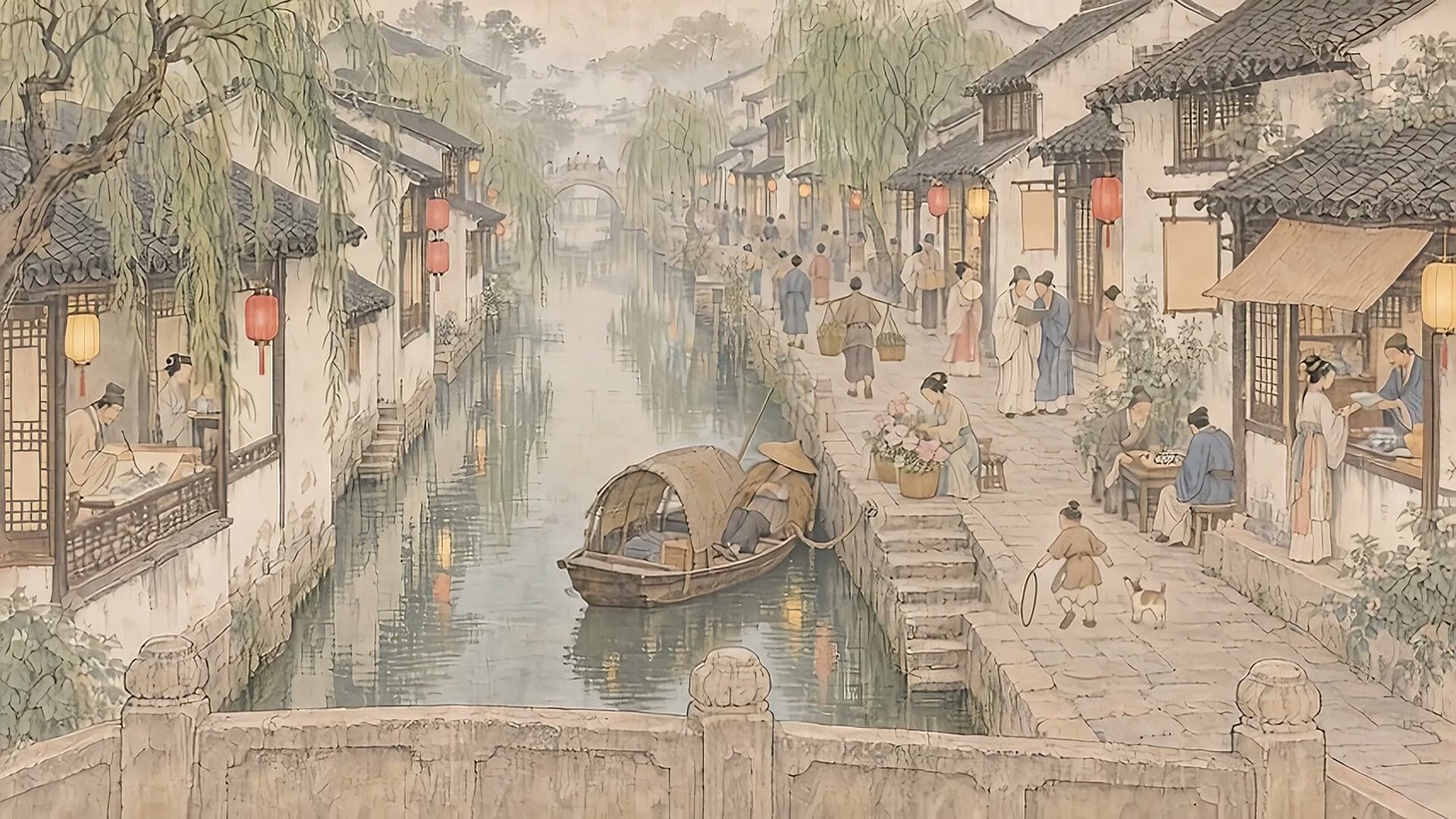
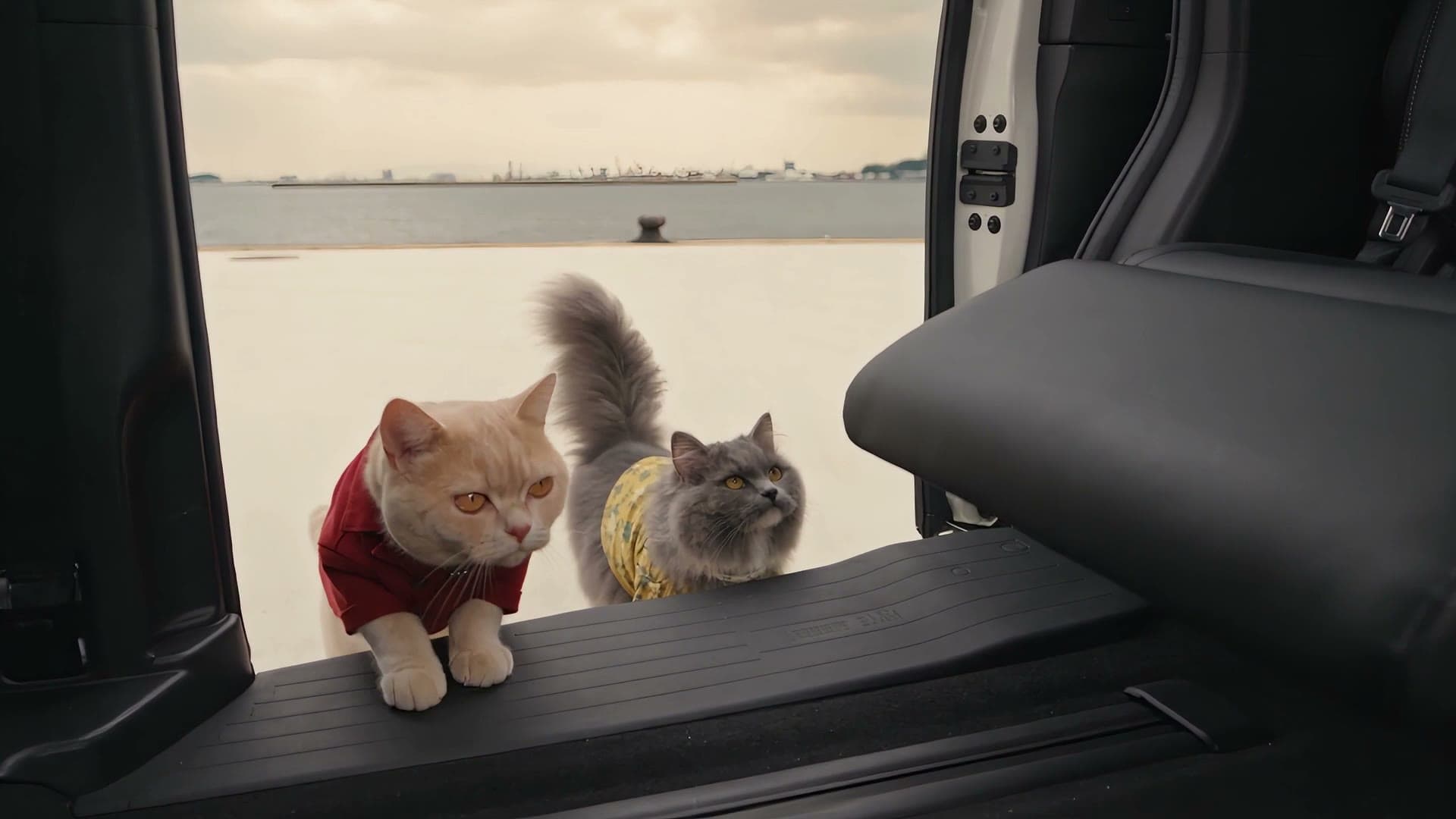
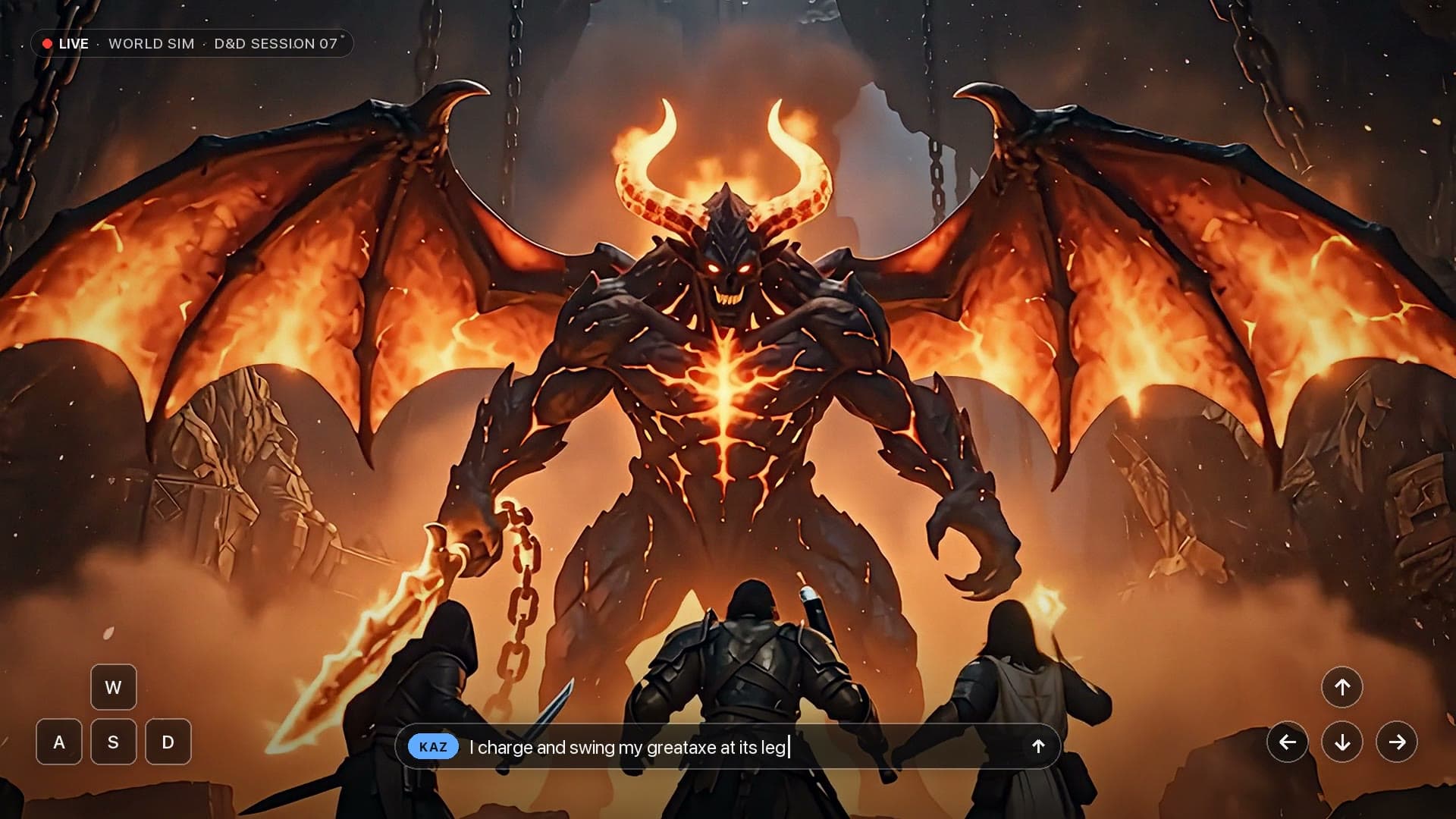
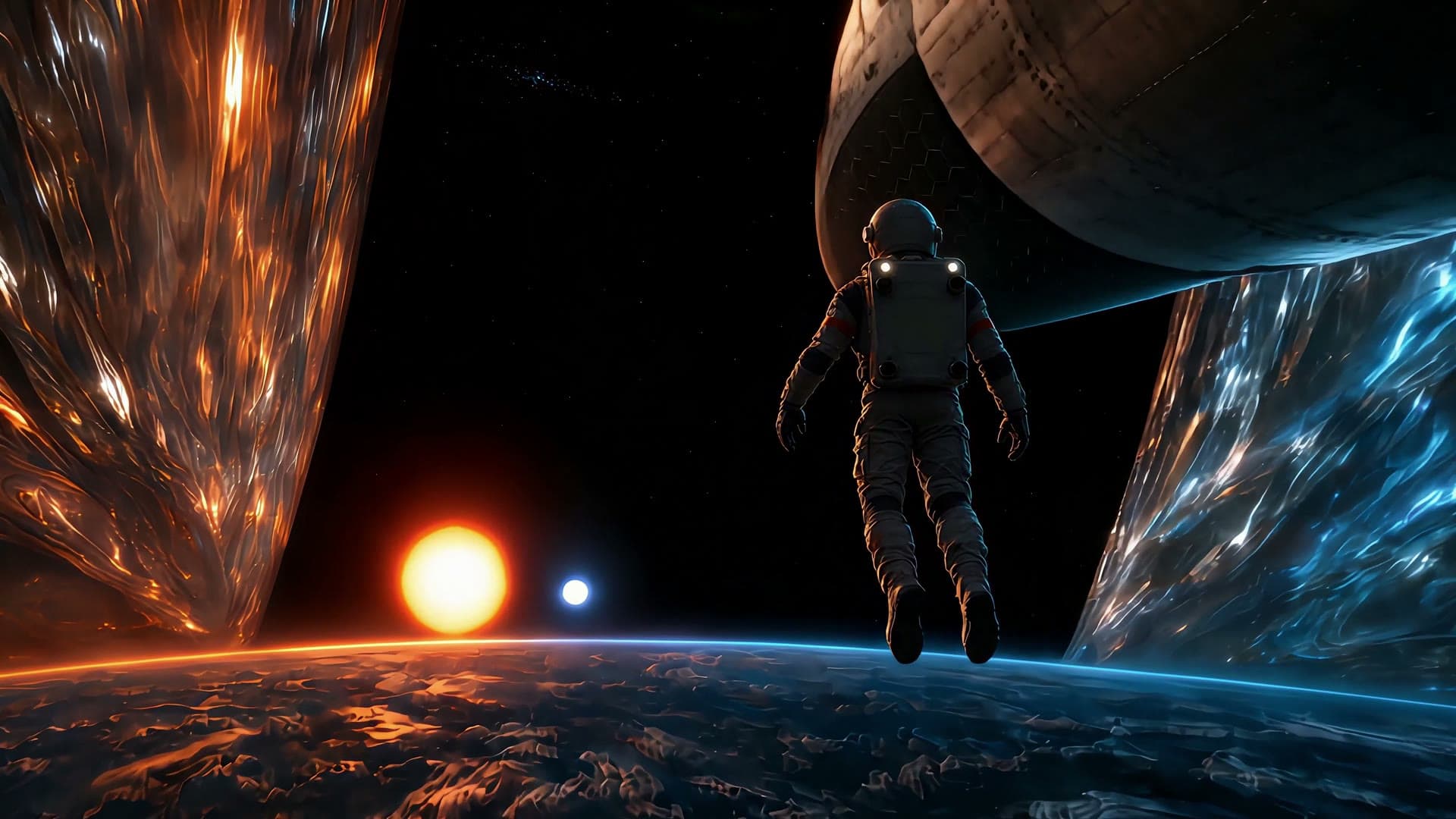
광고, 단편 영화, 홍보 영상, 애니메이션까지. 모두 아이디어부터 완성본까지 여기서 만들었어요.


자주 묻는 질문
시작하기 전에 짧은 답변 몇 가지를 확인해 보세요.
다른 편집 프로그램이 필요한가요?
완성된 짧은 작품 한 편이라면 필요 없어요. 스마트 편집으로 잇기, 겹치기, 자막, 전환, 내보내기까지 할 수 있어요. 파일을 다운로드해서 다른 곳에서 이어 작업해도 돼요.
편집에도 크레딧이 드나요?
타임라인에서 자르기, 다듬기, 배치는 크레딧이 들지 않아요. 내레이션 생성처럼 AI 모델을 쓰는 단계는 사용할 크레딧이 먼저 표시돼요.
직접 촬영한 영상도 편집할 수 있나요?
네. 내 영상, 이미지, 오디오를 에셋 라이브러리에 업로드하면 생성한 샷과 함께 타임라인에 올릴 수 있어요.