



AI 영상·디자인 스튜디오
상상은 내가,제작은 Sumi가.

대본, 비주얼, 샷부터 최종 편집까지, 광고·브랜드·단편 영화·애니메이션을 캔버스 하나에서 완성해요. 주요 모델을 계정 하나로 모두 쓸 수 있어요.
MCP로 Claude, ChatGPT, Cursor 안에서도 쓸 수 있어요
파트너
- NVIDIA
- Antler
- Google Cloud
- OpenAI
- Anthropic
- Alibaba Cloud
- Tencent Cloud
- Baidu AI Cloud
- ByteDance
- Kling AI
- MiniMax
- Vidu
- PixVerse
- xAI
- Black Forest Labs
- Qwen
아이디어에서 완성까지
네 단계로 완성해요. 단계마다 결과가 캔버스에 놓여서 보고 고칠 수 있어요.
아이디어를 말하면 대본이 나와요
만들고 싶은 걸 한 문장으로 말하면 Sumi가 장면별 대본으로 풀어 써요. 확인하기 전에는 생성을 시작하지 않아요.
콘티와 샷을 한 번에
콘티 이미지, 캐릭터, 샷 영상은 주요 모델이 생성해요. 마음에 들지 않는 컷은 그 컷만 다시 생성하면 돼요.
타임라인에서 최종 편집
멀티 트랙 타임라인에서 샷을 잇고 자막, 전환 효과, 음악을 더해요.
가로든 세로든 내보낼 수 있어요
게시할 플랫폼에 맞춰 화면비를 골라 내보내고, 캔버스로 다시 보내 이어서 고칠 수도 있어요.
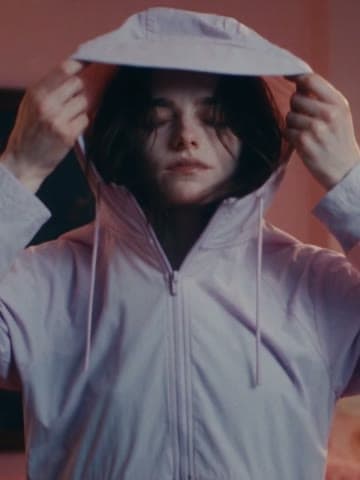
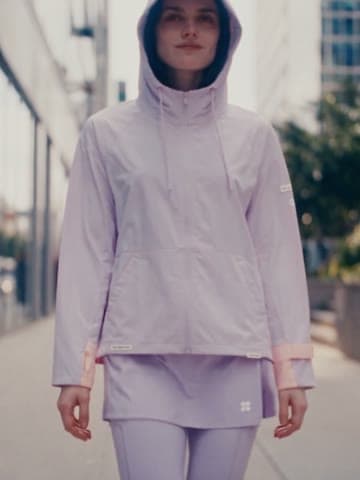




편한 방식으로 창작하세요
Sumi와 대화하거나, 캔버스에서 직접 구성하거나, 평소 쓰는 AI 앱에서 바로 불러 쓸 수 있어요. 만든 작품은 모두 같은 에셋 라이브러리에 저장돼요.
Sumi와 대화
아이디어를 말하면 계획부터 생성, 편집까지 맡아요.
Sumi와 이야기하기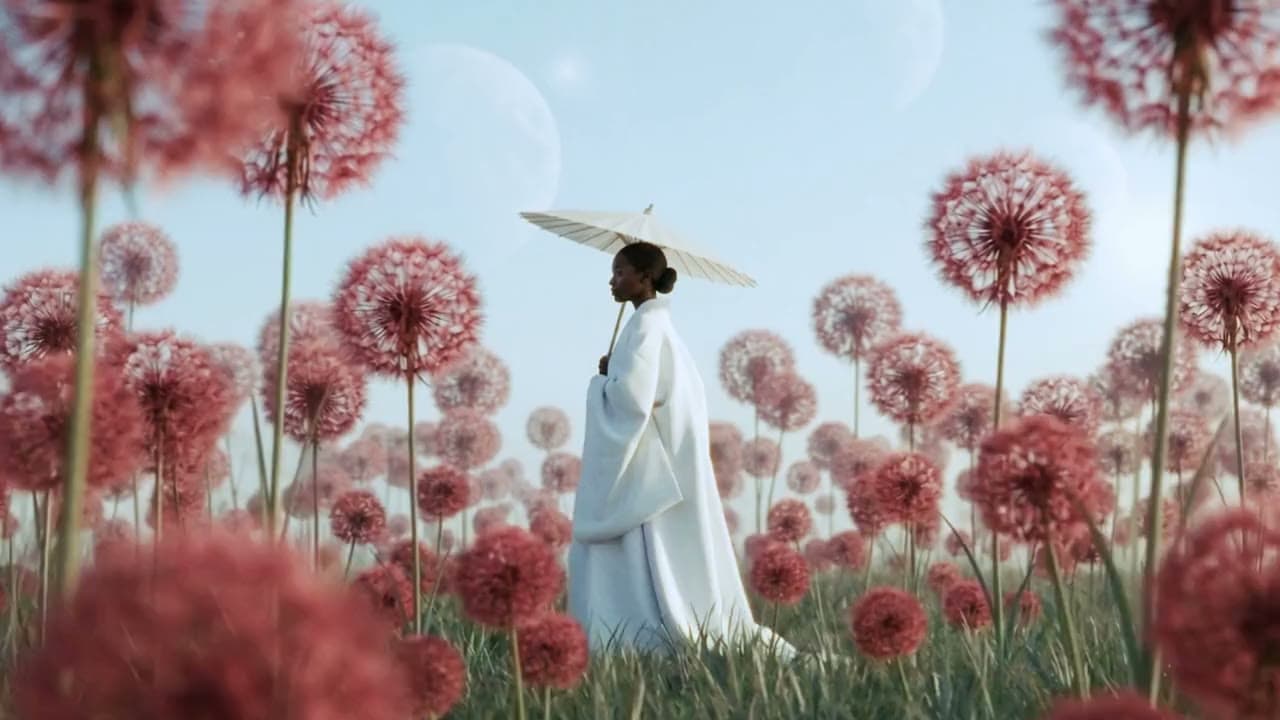
캔버스
노드를 연결해 워크플로를 직접 만들고, 어느 단계든 다시 실행할 수 있어요.
캔버스 써 보기

노드를 드래그하거나, 포커스한 뒤 방향키로 움직여요
MCP
Claude, ChatGPT, Cursor에서 바로 불러 쓸 수 있어요.
연결 방법 보기


만들 수 있는 것
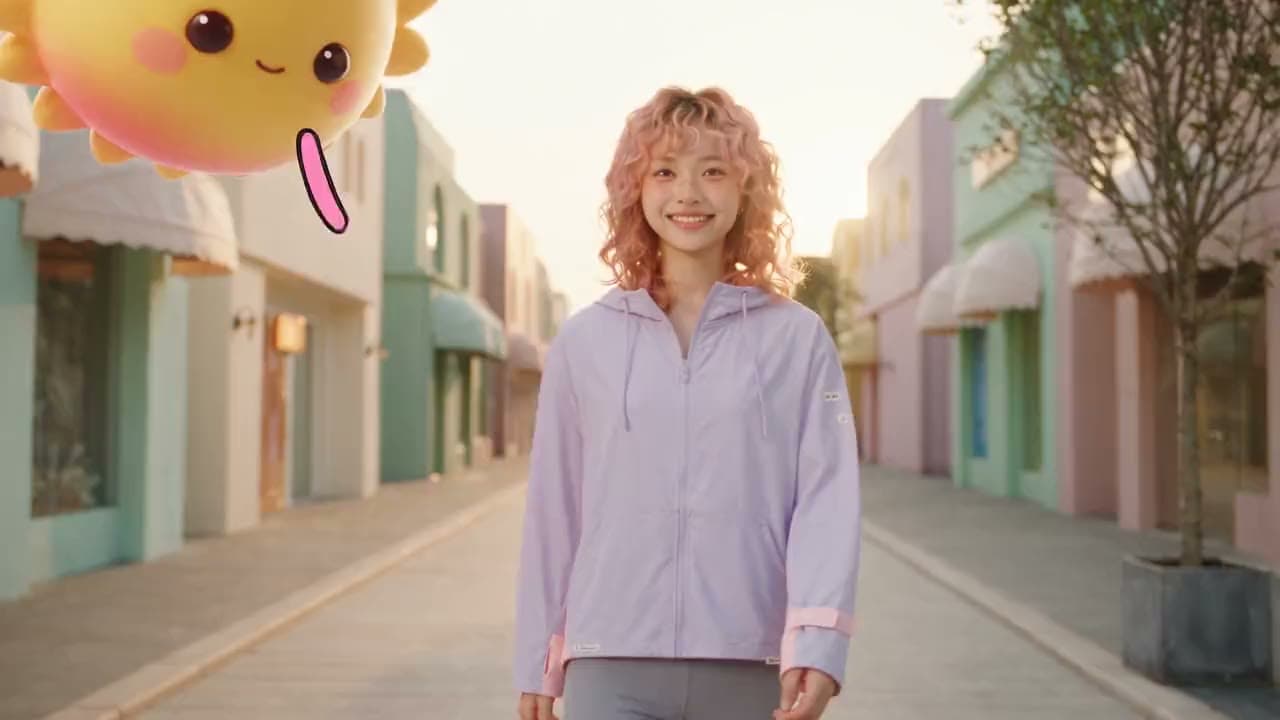
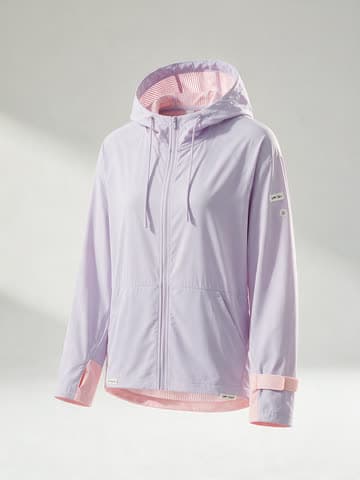
광고, 브랜드, 단편 영화, 게임 트레일러, 애니메이션, 모션 디자인까지, 분야마다 에셋이 완성작이 되는 과정을 볼 수 있어요.
상품 광고
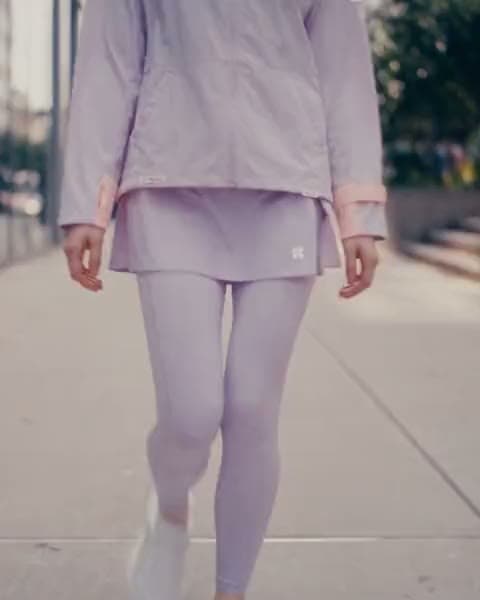
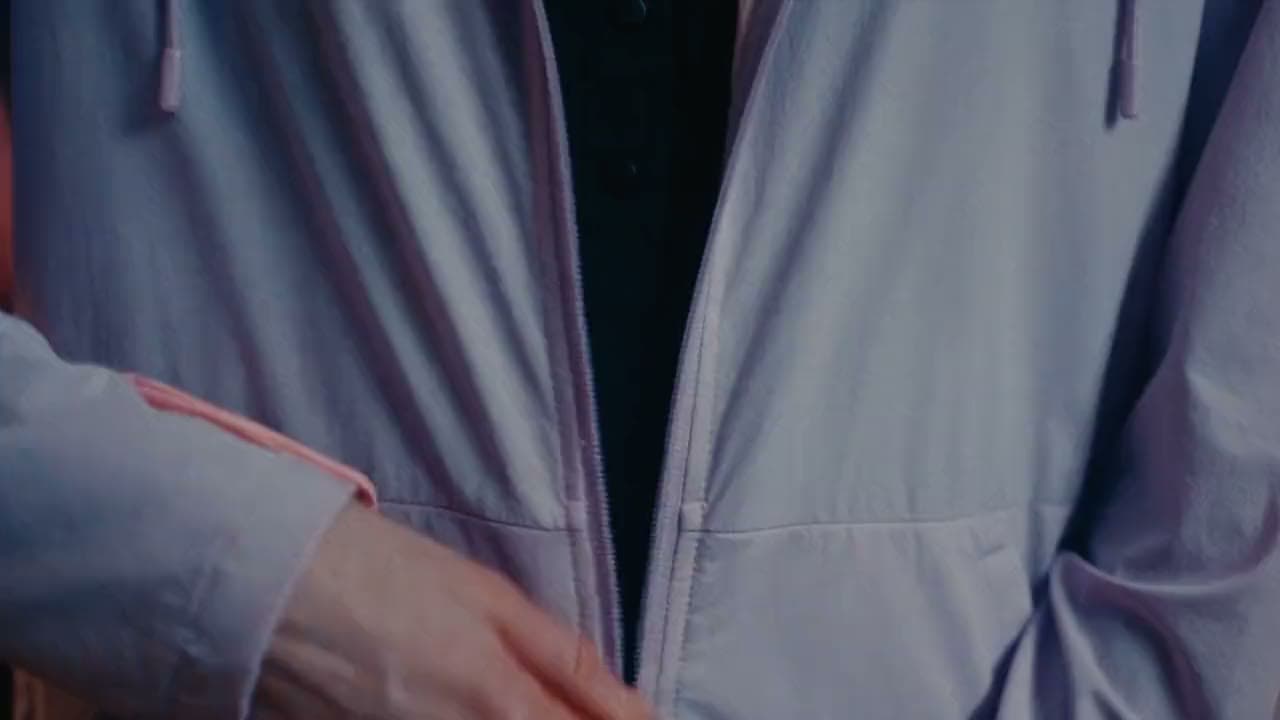
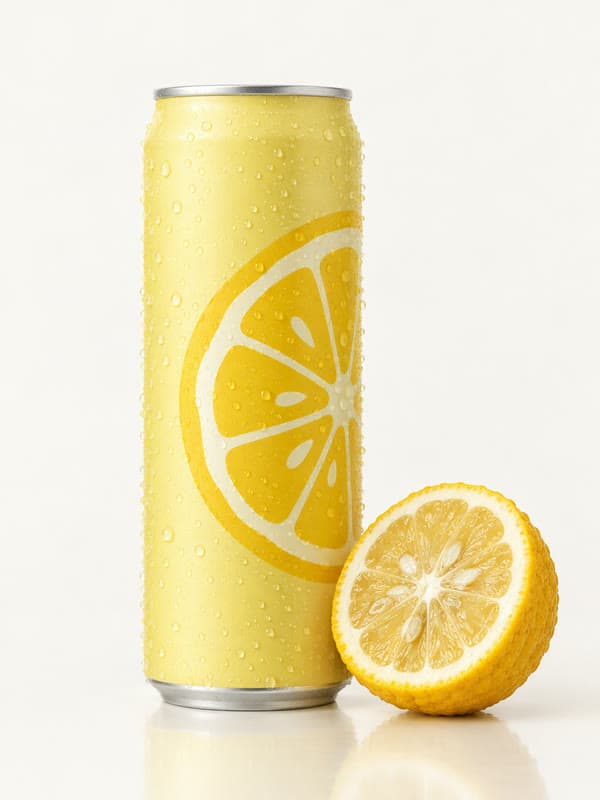
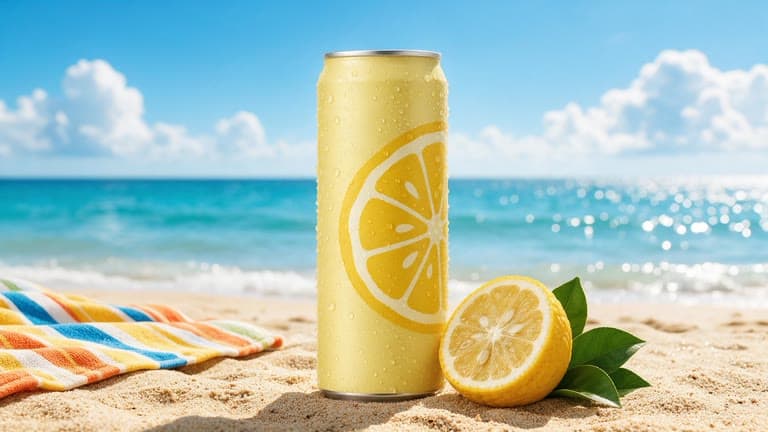
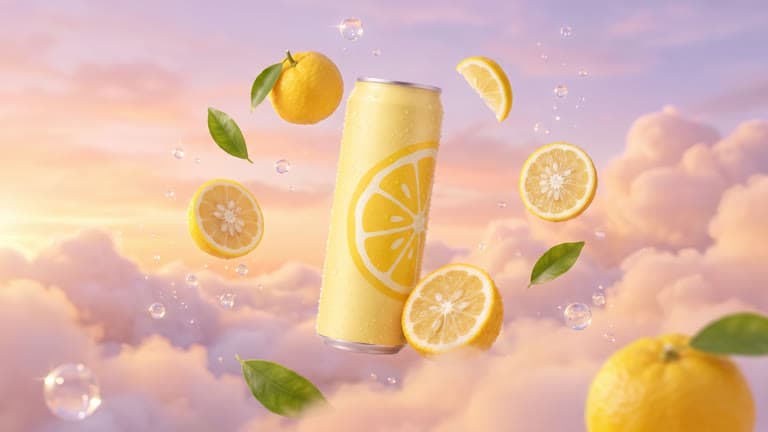
상품 이미지 한 장으로 광고 한 세트상품 이미지를 넣으면 여러 장면의 메인 이미지를 생성하고, 그중 하나를 골라 광고 영상으로 만들어요.써 보기 브랜드 디자인
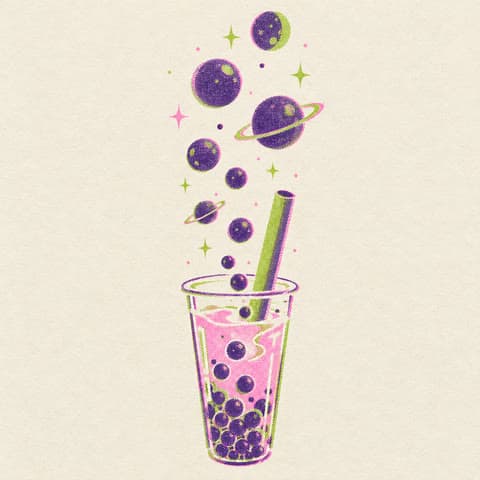
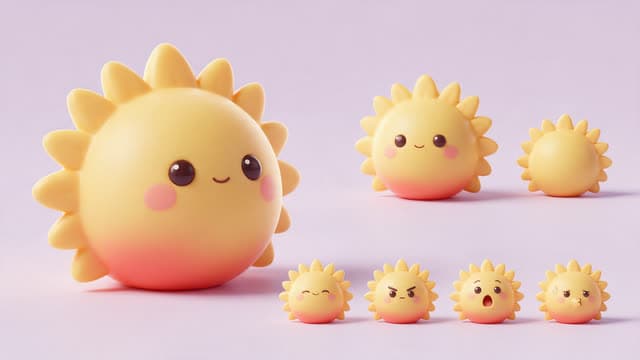
로고 하나에서 브랜드 전체로마스코트, 패키지, 홍보 영상 모두 이 로고를 참조해 생성해요.써 보기 단편 영화
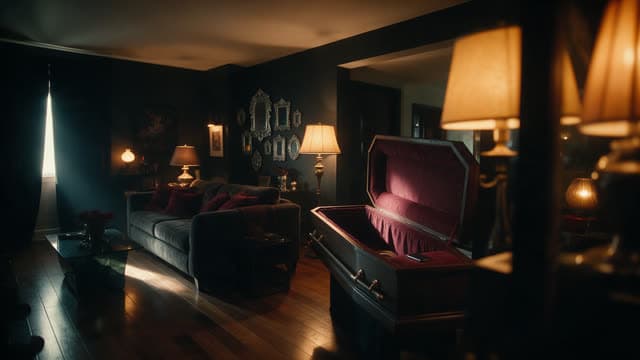
캐릭터와 장소 먼저, 샷은 그다음캐릭터와 장소를 정해 두면, 샷마다 이를 참조해 생성해요.써 보기 게임 트레일러
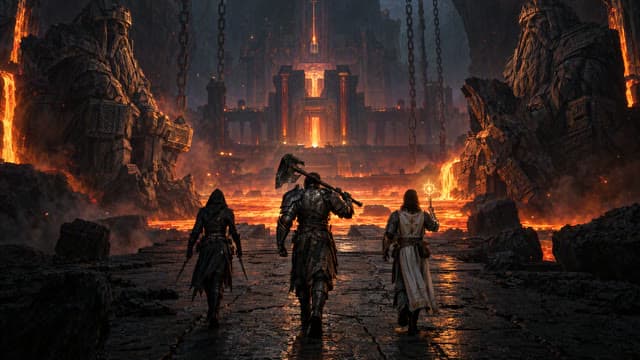
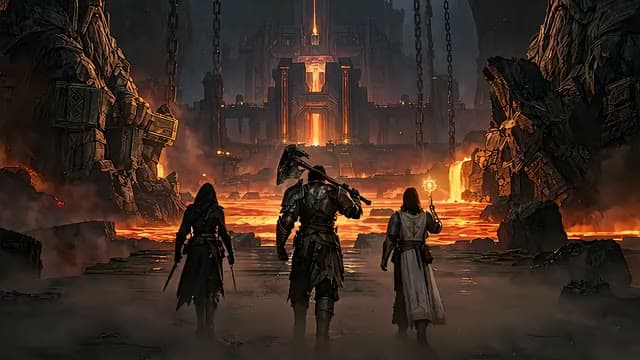
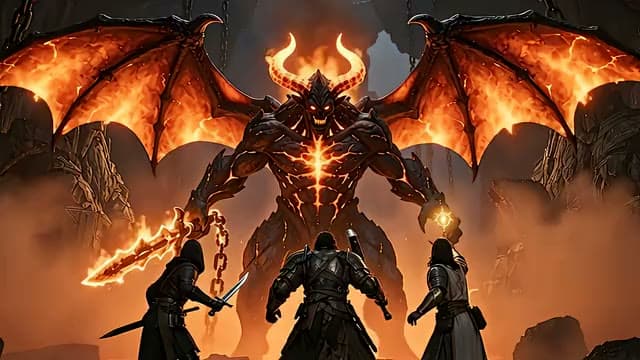
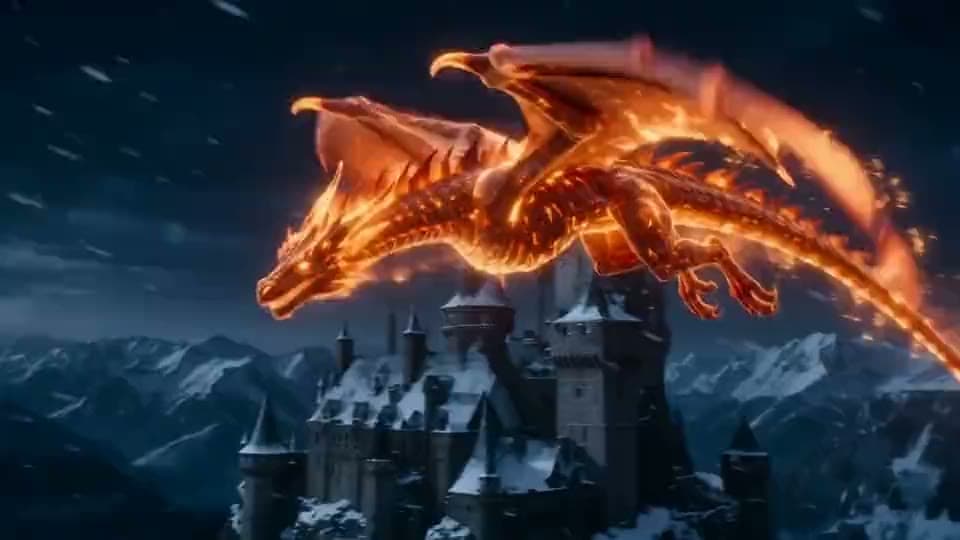
키프레임 한 장으로 전투 한 판각 샷이 앞 샷의 마지막 프레임에서 시작해서 캐릭터, 용암, 빛이 끝까지 자연스럽게 이어져요.써 보기 애니메이션 시리즈
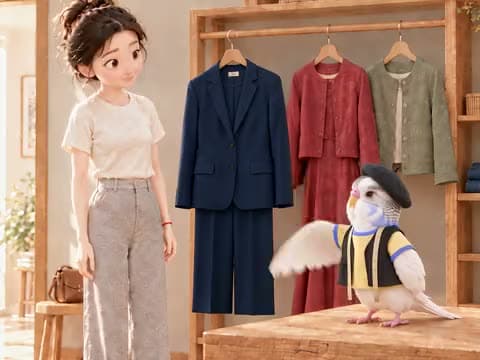
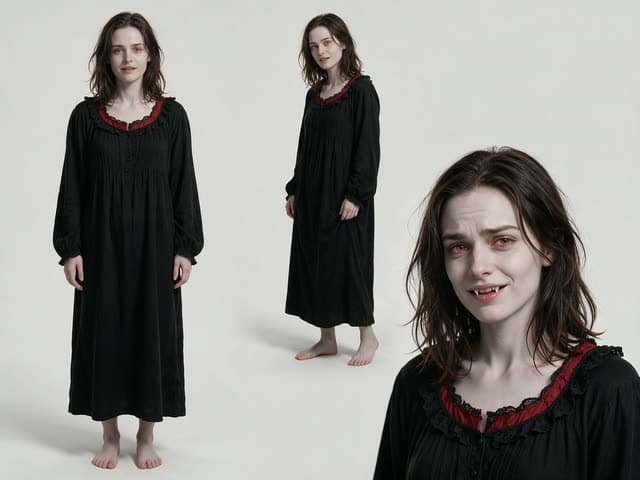
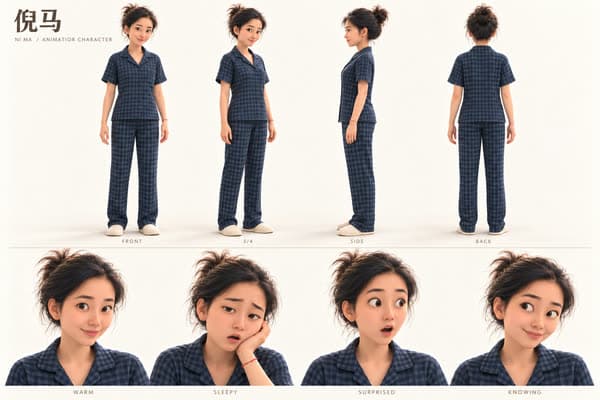
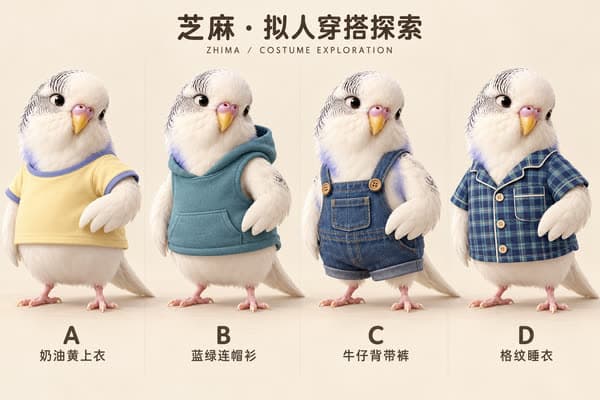
캐릭터 설정은 한 번, 에피소드마다 활용캐릭터 설정과 의상 설정을 에피소드마다 연결해, 모든 에피소드를 같은 설정으로 생성해요.써 보기 모션 디자인
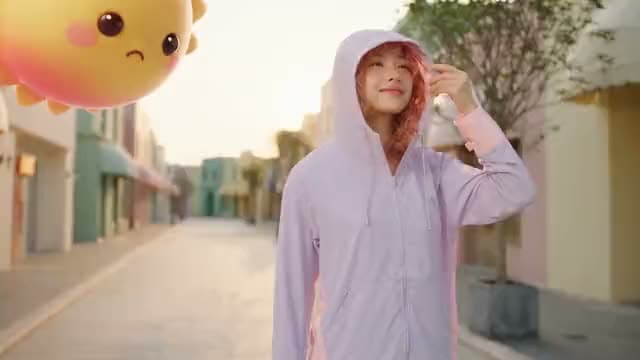
키프레임 두 장에 움직임을첫 프레임과 마지막 프레임 사이의 움직임을 생성해 오프닝, 모션 포스터, SNS 숏폼을 만들어요.써 보기





주요 모델을 계정 하나로
이미지, 영상, 오디오, 언어 모델을 개발사별로 골라 보세요. 필요한 크레딧은 생성을 확정하기 전에 표시돼요.
Google
- Gemini언어
- Veo영상
- Gemini Omni영상
- Nano Banana이미지
ByteDance
- Seedance영상
- Seedream이미지
- Seed언어
- Seed Speech오디오 · 언어
- AI MediaKit영상
Kling AI
- Kling영상 · 오디오
- Kling Image이미지
Alibaba
- Qwen오디오 · 언어
- Wan영상 · 이미지
- Qwen-Image이미지
- Wanx이미지
- CosyVoice오디오
- Z-Image이미지
- Fun Music오디오

OpenAI
- GPT-Image이미지
- GPT언어
xAI
- Grok언어
- Grok Imagine영상 · 이미지
MiniMax
- HaiLuo영상 · 언어
- MiniMax오디오 · 언어
Vidu
- Vidu영상 · 이미지 · 언어
PixVerse
- PixVerse영상
기타 개발사
- Black Forest Labs
- HappyHorse
- Suno
- Anthropic
- DeepSeek
- Moonshot AI
- Zhipu AI
회사 소개
Sumi Studio는 AI 창작을 위한 무한 캔버스예요. 대본, 이미지, 영상, 오디오, 편집을 한곳에 모으고 Sumi가 작업을 대신해, 누구나 자기 아이디어를 실현할 수 있게 해요.
참여 중인 스타트업 육성 프로그램


Sumi는 무엇인가요?
Sumi는 Sumi Studio에 내장된 영상 제작 에이전트예요. 아이디어를 말하면 먼저 계획을 제안하고, 확인하면 프로젝트 생성, 대본 작성, 캔버스 구성, 에셋 제작, 편집까지 진행해요. 모든 단계가 보이며 언제든 멈추고 직접 수정할 수 있어요.
Claude, ChatGPT, Cursor에서 Sumi Studio를 쓸 수 있나요?
네. Sumi Studio는 원격 MCP 서버를 제공해요. 평소 쓰는 AI 앱에 추가하고 한 번 로그인하면 그곳에서 이미지, 영상, 오디오를 생성하고 에셋과 캔버스를 관리할 수 있어요. 앱별 연결 방법은 ‘에이전트 연결’ 페이지에 있어요.
요금은 어떻게 되나요?
Sumi Studio는 크레딧으로 결제되며, 생성할 때마다 필요한 크레딧이 먼저 표시돼요. 크레딧은 구독 플랜에 포함되고 크레딧 팩을 따로 구매할 수도 있어요. 가격은 요금 페이지를 확인하세요.
다른 사람이 제 작품을 볼 수 있나요?
작품은 기본적으로 비공개라 본인만 볼 수 있어요. 커뮤니티에 게시하거나 공유 링크를 만들 때만 다른 사람이 볼 수 있어요.
어떤 언어를 지원하나요?
인터페이스는 15개 언어로 제공돼요. 중국어 간체, 중국어 번체, 영어, 일본어, 한국어, 프랑스어, 독일어, 스페인어, 포르투갈어, 이탈리아어, 러시아어, 우크라이나어, 인도네시아어, 베트남어, 태국어예요. 입력한 내용과 작품 제목은 쓴 그대로 유지돼요.
이미지나 영상 하나만 만들 때도 캔버스가 필요한가요?
아니요. 바로 만들기 페이지에서 업로드하고 한 줄만 쓰면 결과가 나와요. 더 완전한 워크플로가 필요할 때 Sumi에게 맡기거나 캔버스에서 구성하면 돼요.
팀이 함께 쓸 수 있나요?
네. 팀을 만들면 멤버들이 팀 프로젝트에서 프로젝트와 에셋을 공유하고, 팀 프로젝트에서의 생성 비용은 팀에 청구돼요.