




拖曳節點,或聚焦後用方向鍵移動
畫布能給你什麼
每種媒材都有節點
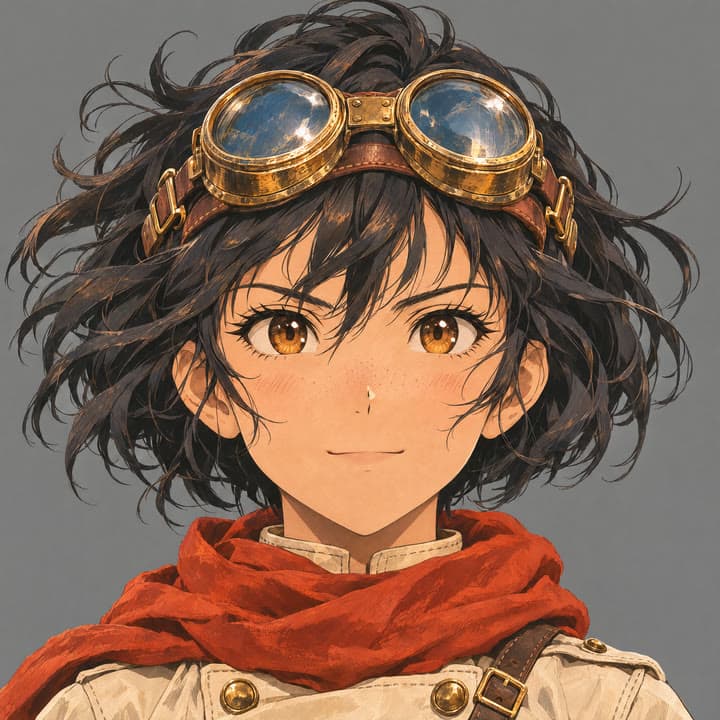
文字、圖片、影片、音訊和配音節點在同一張畫布上,劇本可以接到分鏡,分鏡可以接到鏡頭。
連線帶著參考走
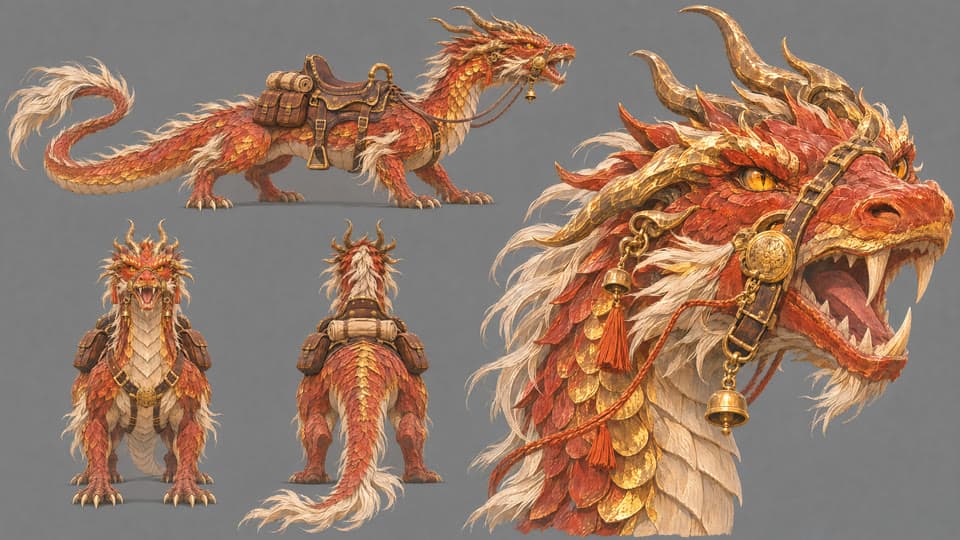
把角色、商品或風格連到需要它的節點上,每個結果都從同一份來源生成。
只重跑一步,其他不動
在一個節點上換提示詞或換模型重新生成,周圍的內容不受影響。
影片也能掌控
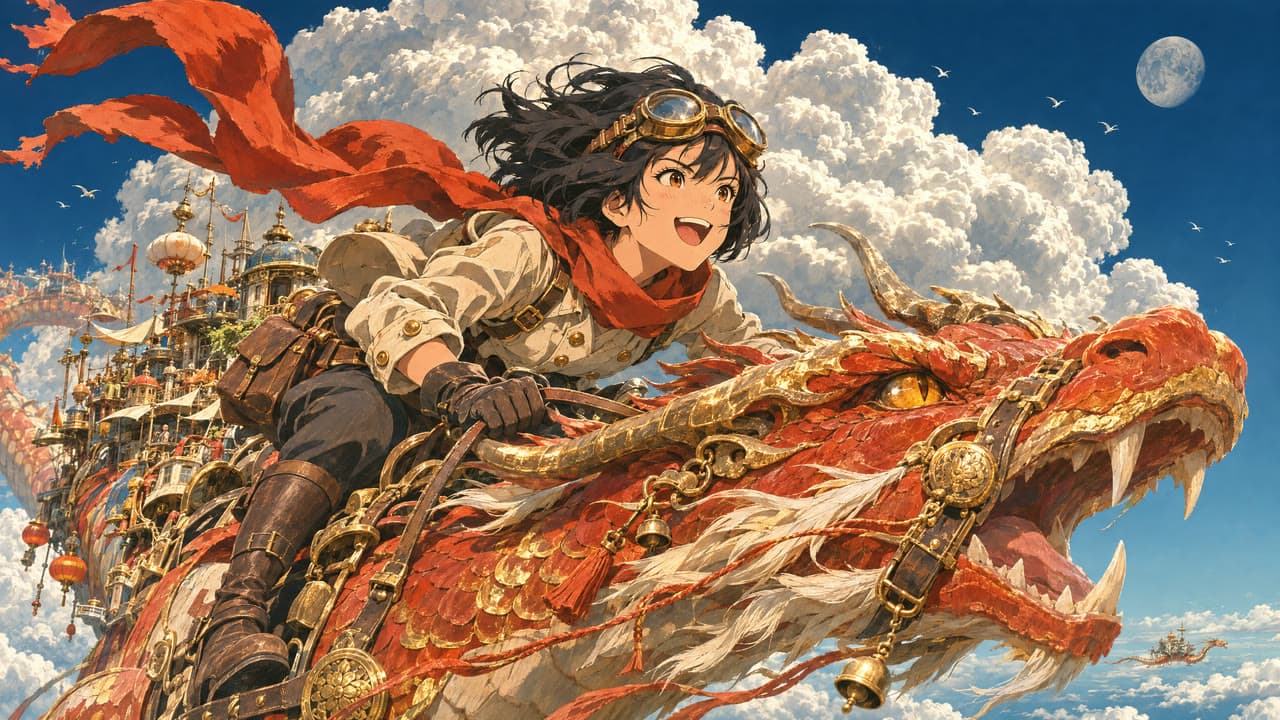
文生影片、圖生影片、首尾影格、參考影片,以及延長和編輯,各是一個節點。
編輯工具就在節點上
去背、打光這類工具就在圖片上,模型支援時即可使用。
分享與協作
傳一個分享連結,或把專案開放給團隊,大家編輯同一張畫布。





三步用起畫布
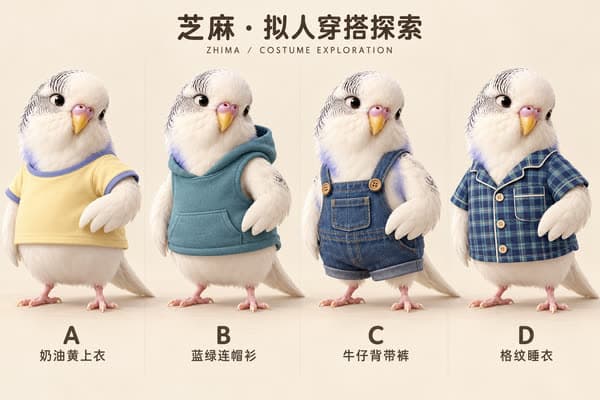
把手邊的素材放進來
一張商品圖、一個 Logo、一張角色設定圖,或一句劇本。
新增節點並連線
幫每個節點選一個模型,再從它要用的素材拉一條線過來。
執行並調整
看清楚要花的點數,執行節點,想改的再重跑。
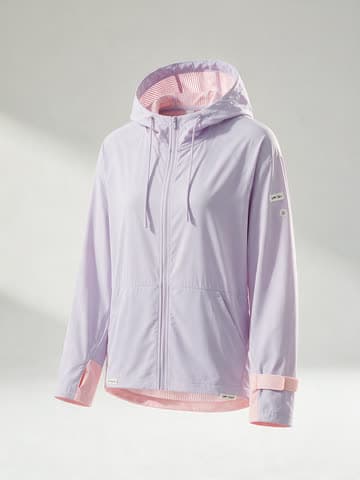
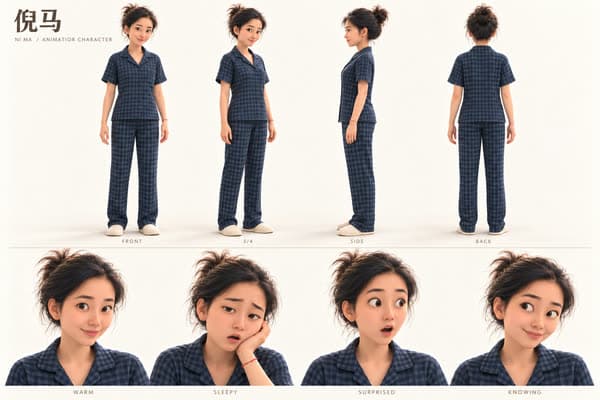



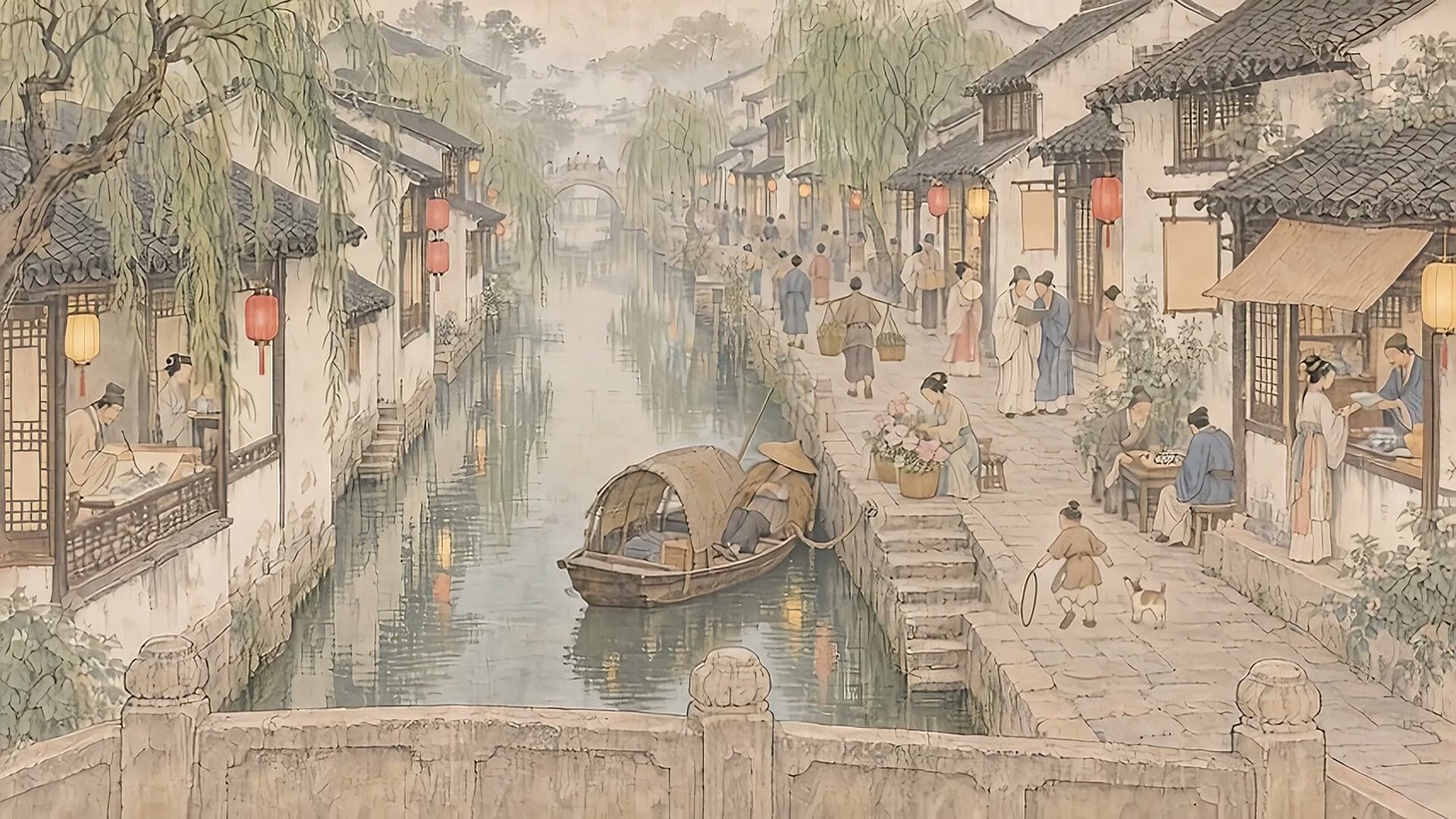
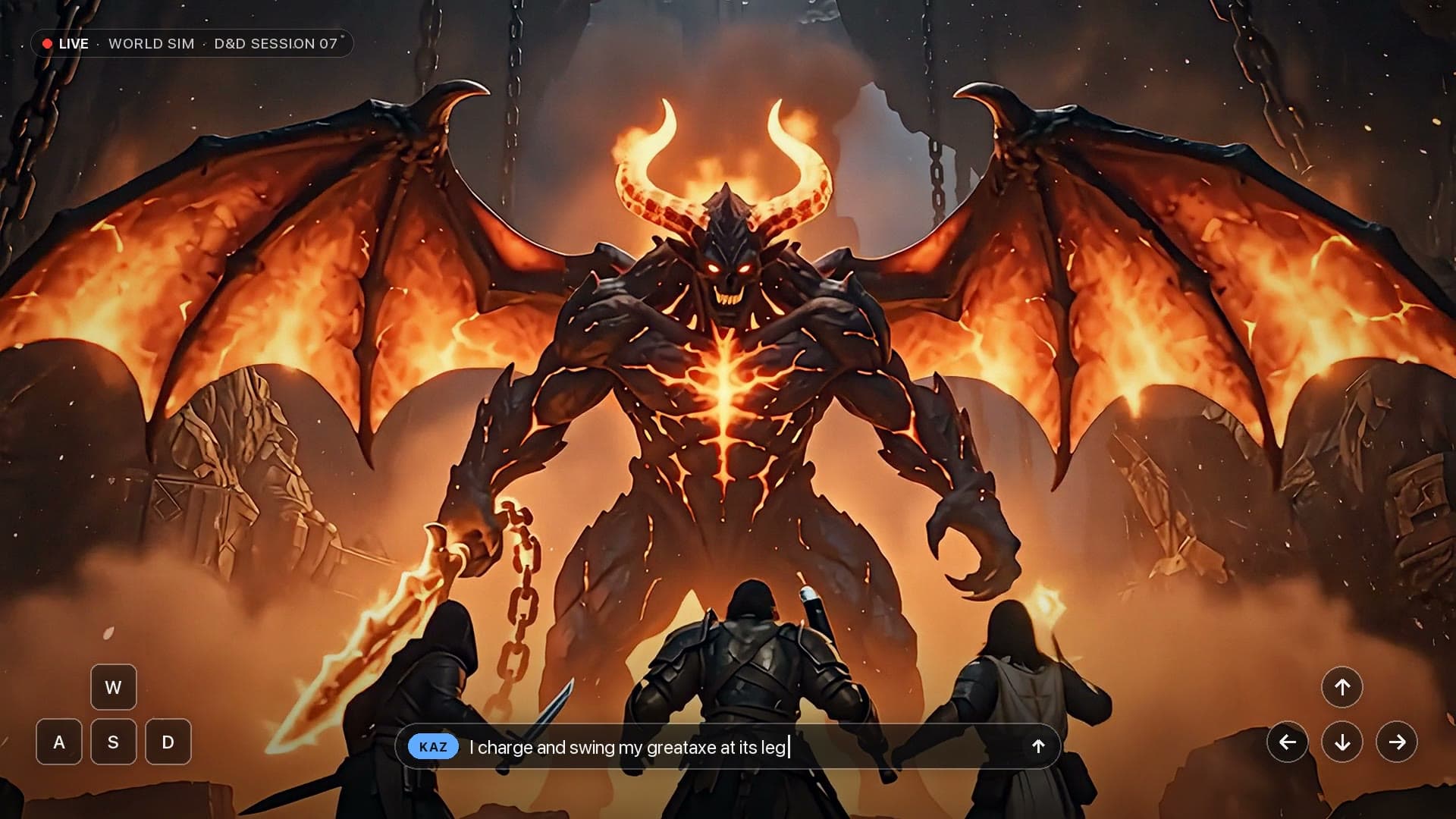
這些都是用 Sumi Studio 做的
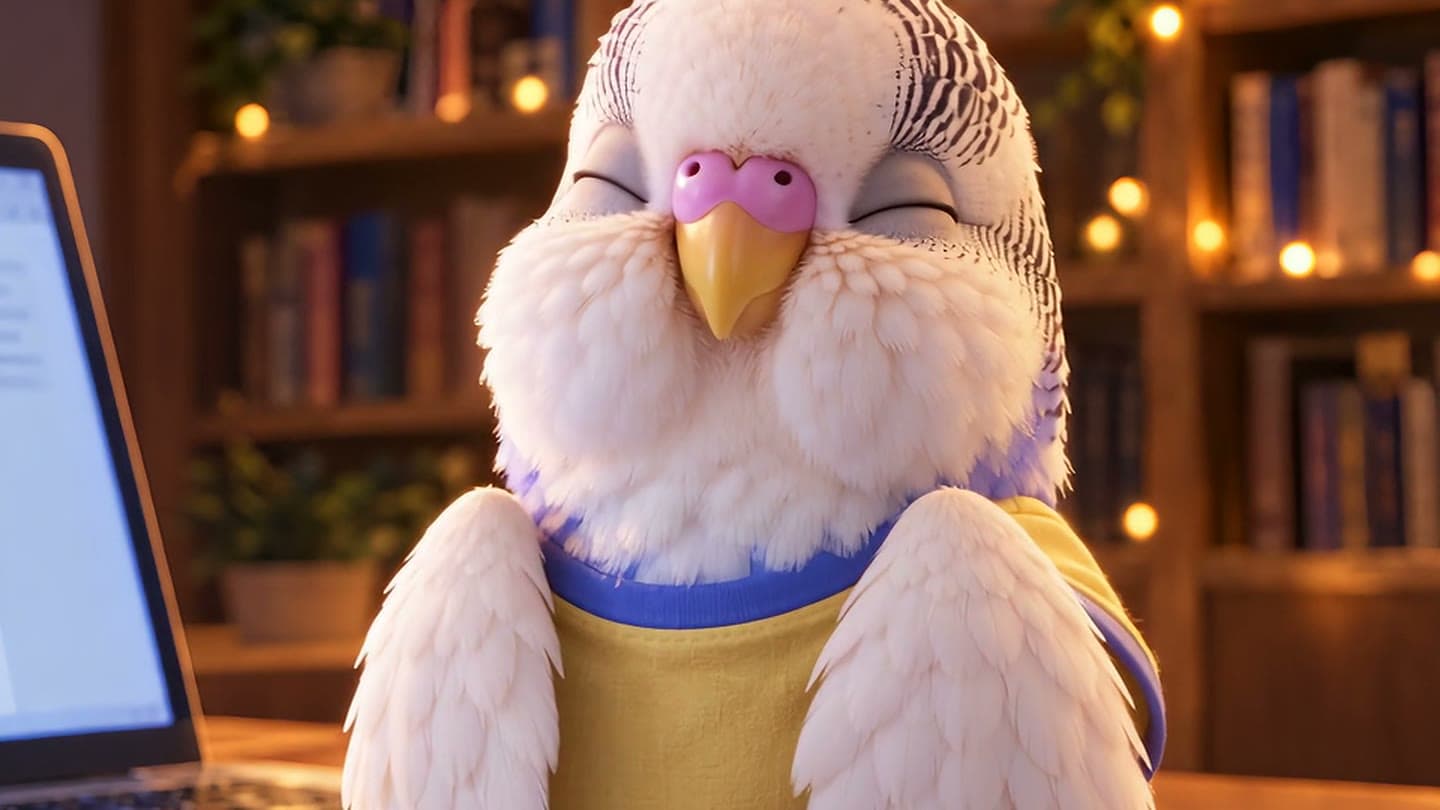
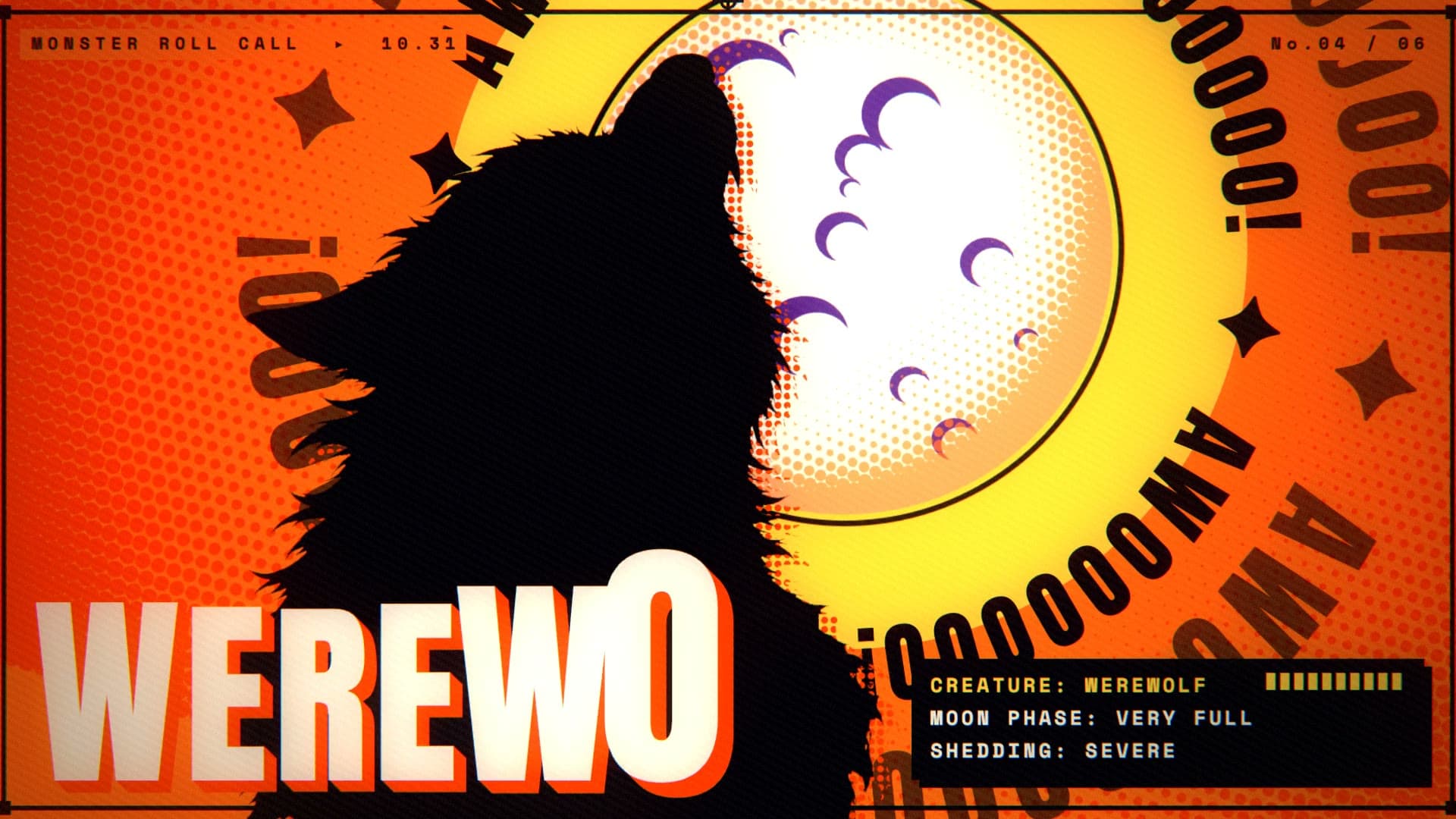
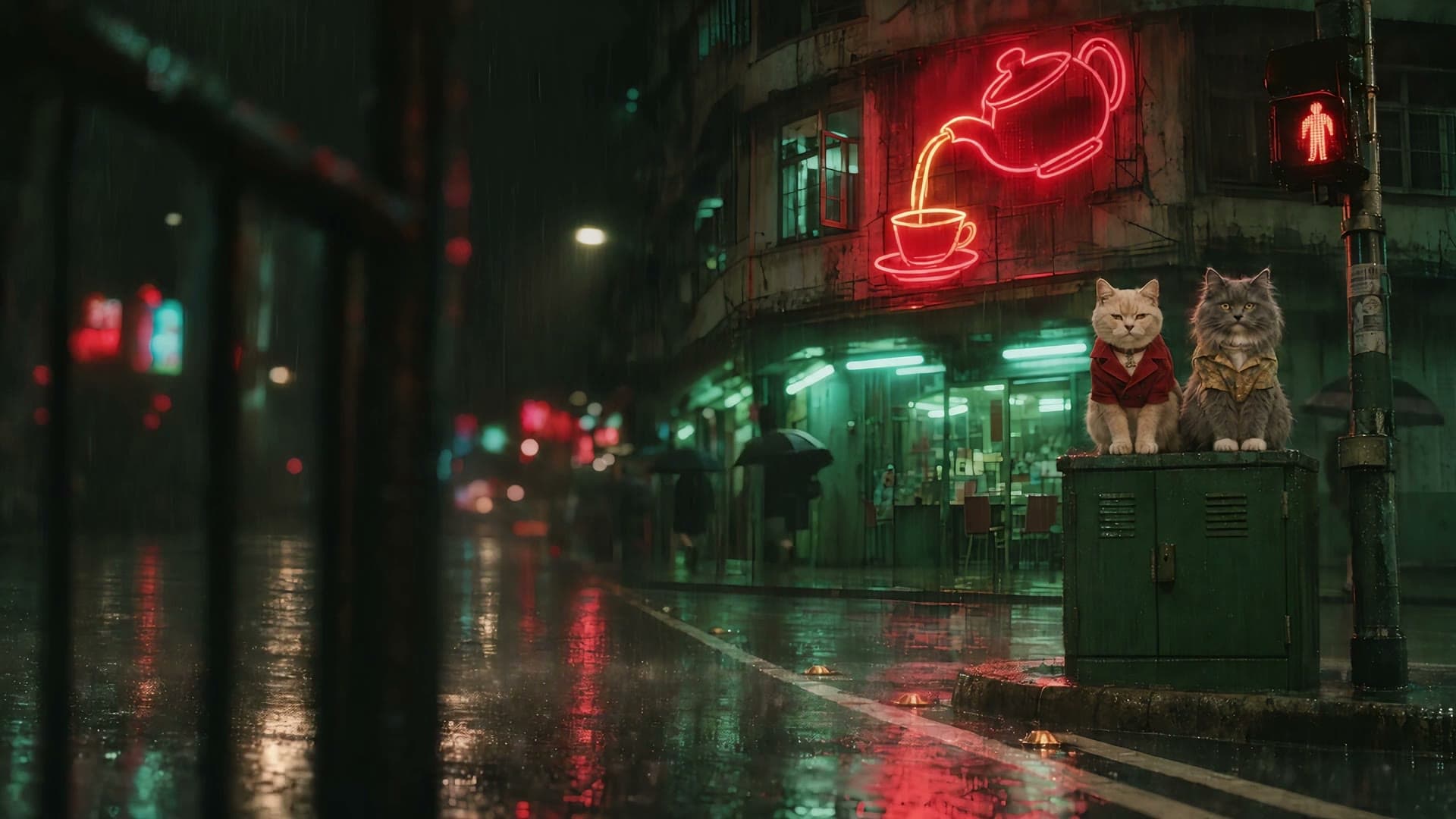
廣告、短片、宣傳片和動畫,每一支都在這裡從想法做到成片。


常見問題
開始之前,先看幾個簡短的回答。
畫布上能用哪些模型?
首頁列出的圖片、影片、音訊和語言模型都能用,一個帳號就夠。每次生成前都會顯示要花多少點數。
一定要自己一個個節點搭嗎?
不用。可以請 Sumi 先把畫布搭好,再自己改其中任何一個節點。
團隊可以一起用同一張畫布嗎?
可以。團隊專案會分享給成員,專案裡的生成從團隊點數池扣除。