

Instantané
Vidéo, image et audio en un seul prompt
Instantané consacre une page à la vidéo, à l’image, à l’audio et à l’animation. Décrivez ce que vous voulez, voyez le coût en crédits et générez : aucun projet à créer, aucun canevas à organiser.



Du prompt au résultat sur un seul écran
Une page Instantané réunit le prompt, le modèle et ses paramètres, et vos résultats. Utilisez-la quand un seul résultat vous suffit.
Quand le canevas convient mieux
Un film ou une campagne, ce sont de nombreux résultats qui doivent s’accorder : le même personnage, le même produit ou le même style dans chaque plan. Construisez-les sur le canevas, où chaque étape est un nœud que vous pouvez relier et relancer.
Découvrir le canevasPrompt
Décrivez ce que vous voulez, ou ajoutez une image de référence comme point de départ.
Modèle
Choisissez un modèle et ses paramètres. L’estimation en crédits s’affiche sur le bouton « Générer ».
Résultat
Il arrive dans l’onglet « Historique », où vous pouvez le télécharger, le partager ou l’ouvrir dans un canevas.
Pourquoi utiliser Instantané
Rien à préparer
Aucun projet à créer, aucun canevas à organiser. Ouvrez la page, décrivez ce que vous voulez et générez.
Le coût d’abord
L’estimation en crédits figure sur le bouton « Générer » avant même que vous cliquiez.
Partez de votre propre image
Ajoutez une image de référence : « Vidéo instantanée » peut l’animer, et « Image instantanée » s’en sert comme point de départ.
Les résultats restent dans l’historique
Chaque résultat est conservé dans l’onglet « Historique » de la page qui l’a créé.
Emmenez un résultat sur le canevas
Ouvrez n’importe quel résultat dans un nouveau canevas pour continuer à le travailler, ou téléchargez-le et partagez-le.



Trois étapes jusqu’au résultat
Choisissez un média
Vidéo, image, audio ou animation : chacun a sa propre page.
Décrivez et choisissez un modèle
Rédigez le prompt, ajoutez une image de référence si vous en avez une, puis choisissez le modèle et les paramètres.
Générez
Vérifiez l’estimation en crédits et cliquez sur « Générer ». Le résultat apparaît dans l’onglet « Historique ».

Quatre outils, un par média
Chaque carte ouvre la page correspondante dans l’application.
Vidéo instantanée
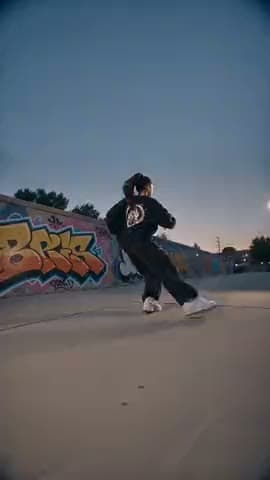
Changez de personnage dans une vidéo que vous importez, décrivez un plan ou animez une image. La synchro labiale s’y trouve aussi.
Image instantanée
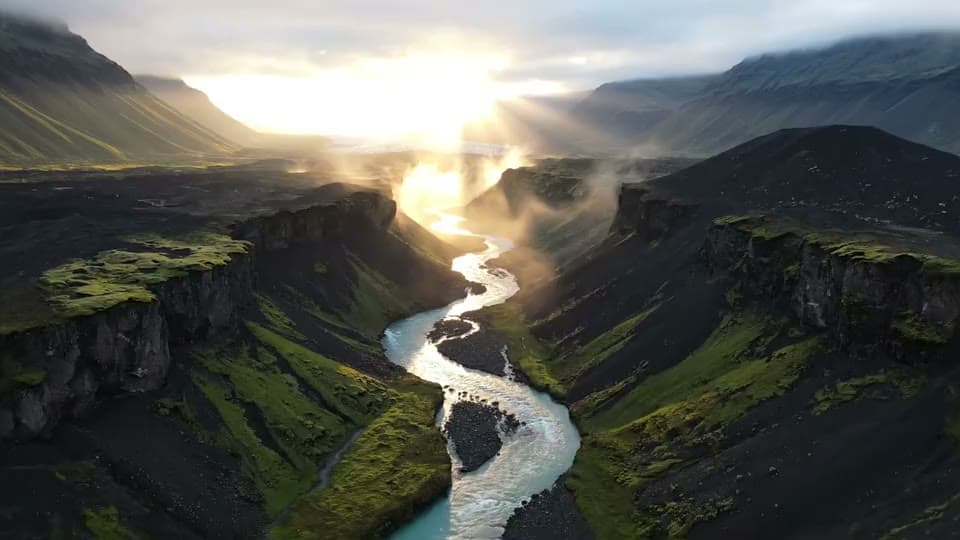
Décrivez une image ou partez d’une référence, puis réglez le format et la résolution.
Audio instantané
Saisissez une phrase et choisissez la voix qui la dira, ou décrivez la musique que vous voulez.
Animation instantanée
Ajoutez une image de personnage et une vidéo de mouvement : le personnage reproduit le mouvement.




Écrivez un prompt et voyez ce qui en sort.
Ouvrir InstantanéQuestions fréquentes
Quelques réponses rapides avant de commencer.
Faut-il un projet ou un canevas pour utiliser Instantané ?
Non. Chaque page Instantané fonctionne seule. Vous pouvez en ouvrir une et l’explorer sans compte. Connectez-vous pour voir l’estimation en crédits et générer.
Combien coûte une génération ?
Des crédits. Une fois connecté, l’estimation s’affiche sur le bouton « Générer » avant que vous cliquiez, et elle varie selon le modèle et les paramètres choisis. Les forfaits et les packs de crédits sont sur la page Tarifs.
Où vont mes résultats ?
Ils restent dans l’onglet « Historique » de la page qui les a créés. De là, vous pouvez télécharger un résultat, le partager ou l’ouvrir dans un nouveau canevas.
Quand vaut-il mieux utiliser le canevas ?
Quand le travail dépasse un seul résultat : plusieurs plans avec le même personnage, une pub produit en plusieurs scènes, tout ce que vous relancerez étape par étape. Un résultat créé dans Instantané peut être ouvert dans un canevas à tout moment.