




Studio IA pour le cinéma et le design
Vous l’imaginez.Sumi le réalise.

Scénario, visuels, plans et montage final pour vos pubs, marques, courts métrages et animations, le tout sur un seul canevas. Tous les grands modèles, un seul compte.
Fonctionne aussi dans Claude, ChatGPT et Cursor grâce au MCP

Partenaires
- NVIDIA
- Antler
- Google Cloud
- OpenAI
- Anthropic
- Alibaba Cloud
- Tencent Cloud
- Baidu AI Cloud
- ByteDance
- Kling AI
- MiniMax
- Vidu
- PixVerse
- xAI
- Black Forest Labs
- Qwen
De l’idée au film terminé
Quatre étapes, toutes sur le canevas, où vous pouvez les voir et les modifier.
Racontez votre idée, voilà le scénario
Décrivez en une phrase ce que vous voulez faire : Sumi en tire un scénario découpé en séquences, et la génération ne démarre qu’après votre confirmation.
Storyboard et plans générés ensemble
Les principaux modèles génèrent les images du storyboard, les personnages et les plans vidéo. Un résultat ne vous plaît pas ? Relancez uniquement celui-là.
Montez le film sur la timeline
Assemblez les plans sur une timeline multipiste, puis ajoutez sous-titres, transitions et musique.
En horizontal comme en vertical
Exportez au format d’image adapté à la plateforme où vous publiez, ou renvoyez le film sur le canevas pour continuer à le modifier.








Créez à votre façon
Discutez avec Sumi, construisez vous-même sur le canevas ou passez par votre application IA habituelle : toutes vos créations sont enregistrées dans la même bibliothèque de ressources.
Discuter avec Sumi
Dites ce que vous voulez : il propose un plan, génère et monte.
Parler à Sumi
Canevas
Reliez vous-même les nœuds pour bâtir votre workflow, et relancez n’importe quelle étape.
Essayer le canevas

Faites glisser un nœud, ou sélectionnez-le et utilisez les flèches du clavier
MCP
Utilisez-le directement dans Claude, ChatGPT ou Cursor.
Voir la configuration



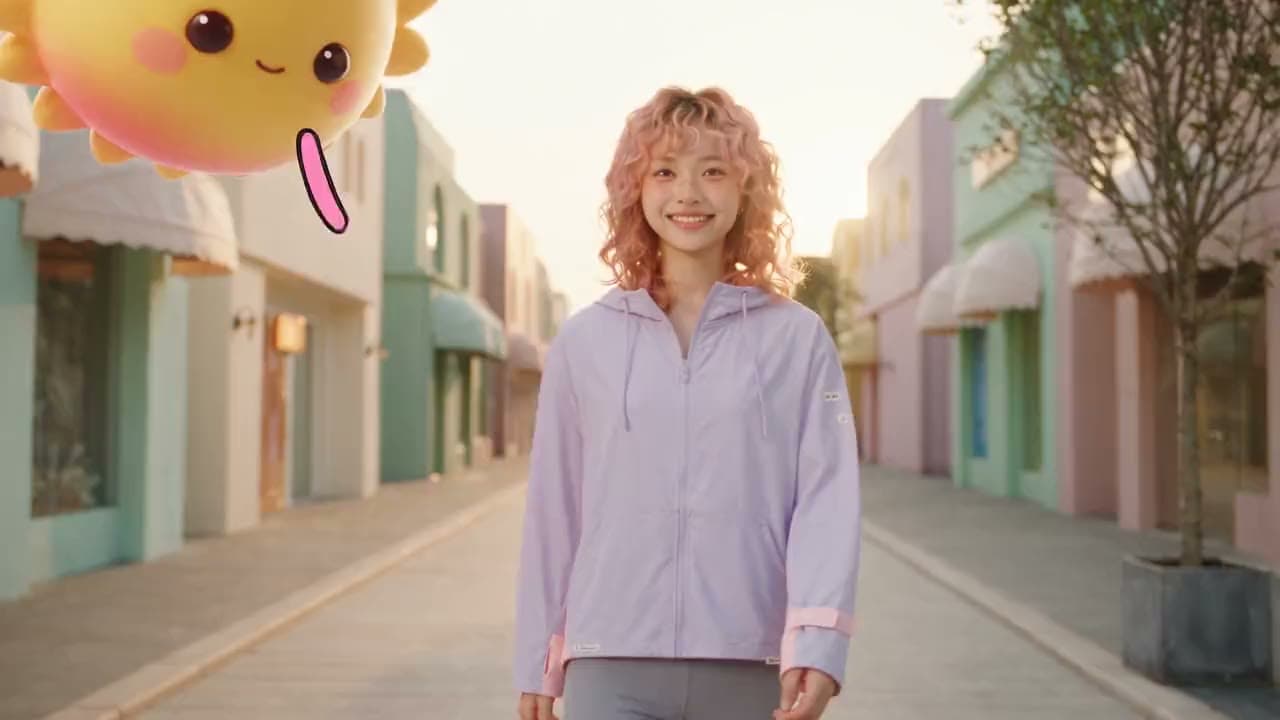
Ce que vous pouvez créer
Pubs, marques, courts métrages, bandes-annonces de jeux vidéo, animation et motion design : vous voyez chaque étape, des fichiers de départ au résultat final.
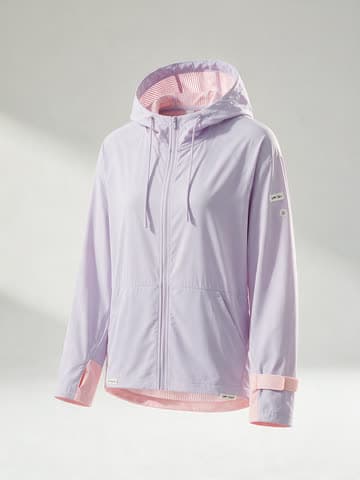
Publicité produit
Une photo produit, toute une campagneAjoutez une photo produit, générez des visuels principaux dans différents décors, puis choisissez-en un pour en faire un spot publicitaire.Essayer Identité de marque
D’un logo naît toute une marqueMascotte, packaging et film promotionnel sont tous générés en prenant ce logo comme référence.Essayer Court métrage
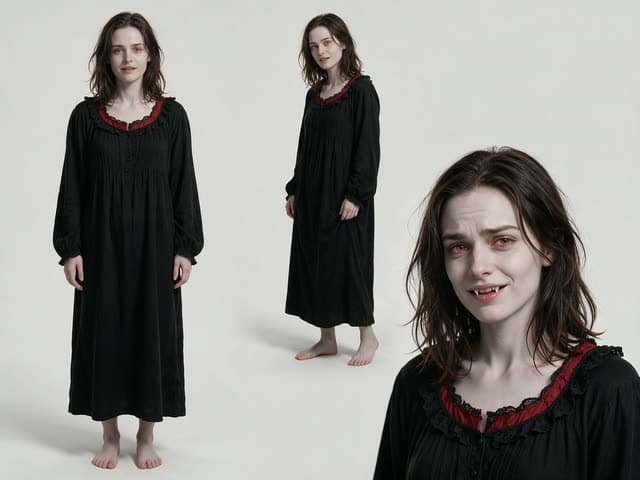
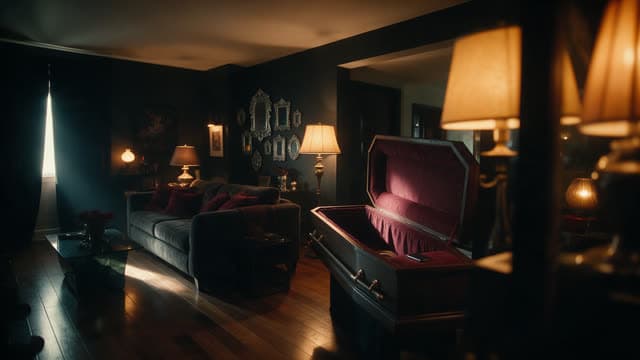
Personnages et décors d’abord, plans ensuiteUne fois les personnages et les décors fixés, chaque plan est généré en les prenant comme références.Essayer Bande-annonce de jeu
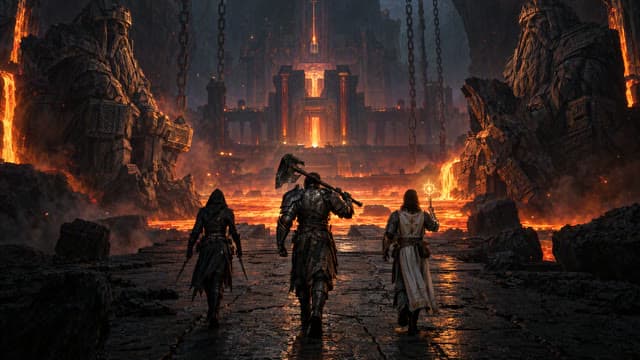
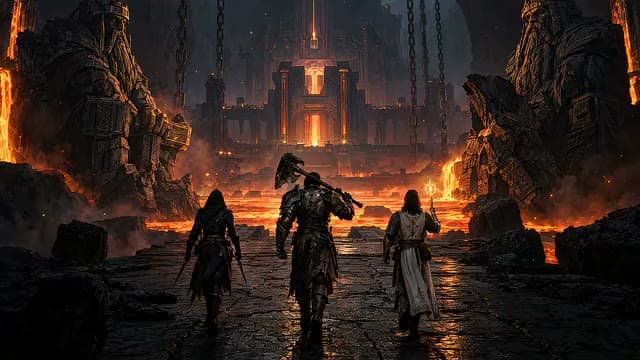
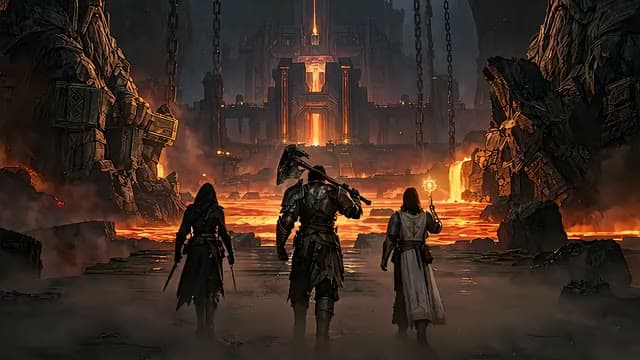
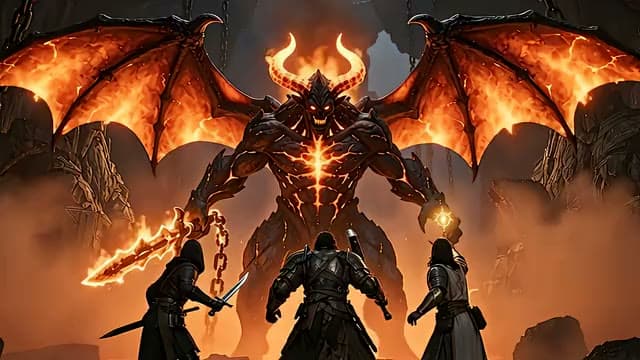
Une image clé, toute une batailleChaque plan part de la dernière image du précédent : les héros, la lave et la lumière restent raccord.Essayer Série animée
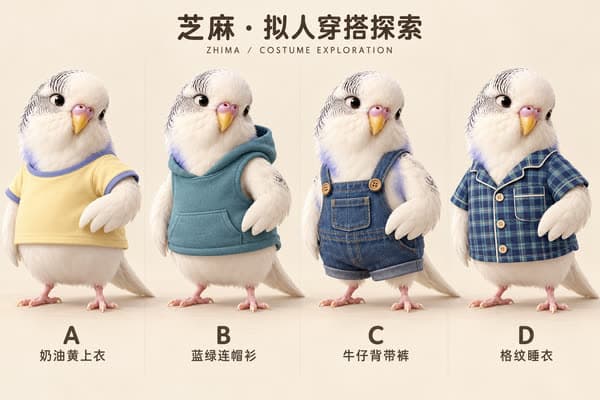
Personnages conçus une fois, réutilisés à chaque épisodeLes fiches personnages et costumes sont reliées à chaque épisode, et chacun est généré à partir des mêmes fiches.Essayer Motion design
Deux images clés, et tout s’animeGénérez l’animation entre une première et une dernière image pour créer génériques, affiches animées et vidéos courtes pour les réseaux sociaux.Essayer






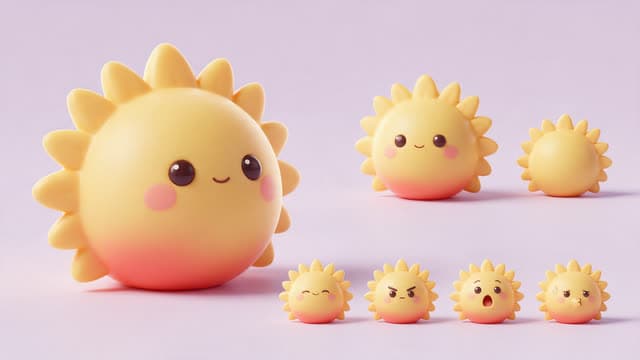




Tous les grands modèles, un seul compte
Choisissez vos modèles d’image, de vidéo, d’audio et de langage selon leur éditeur. Les crédits nécessaires s’affichent avant que vous confirmiez.
Google
- GeminiLangage
- VeoVidéo
- Gemini OmniVidéo
- Nano BananaImage
ByteDance
- SeedanceVidéo
- SeedreamImage
- SeedLangage
- Seed SpeechAudio · Langage
- AI MediaKitVidéo

Kling AI
- KlingVidéo · Audio
- Kling ImageImage

Alibaba
- QwenAudio · Langage
- WanVidéo · Image
- Qwen-ImageImage
- WanxImage
- CosyVoiceAudio
- Z-ImageImage
- Fun MusicAudio

OpenAI
- GPT-ImageImage
- GPTLangage

xAI
- GrokLangage
- Grok ImagineVidéo · Image

MiniMax
- HaiLuoVidéo · Langage
- MiniMaxAudio · Langage

Vidu
- ViduVidéo · Image · Langage

PixVerse
- PixVerseVidéo
Autres éditeurs
- Black Forest Labs
- HappyHorse
- Suno
- Anthropic
- DeepSeek
- Moonshot AI
- Zhipu AI
À propos de nous
Sumi Studio est un canevas infini pour la création par IA. Scénarios, images, vidéo, audio et montage y sont réunis, et Sumi se met au travail pour vous : toute personne qui a une idée peut ainsi la concrétiser.
Programmes d’accélération que nous avons rejoints


Questions
Les questions les plus fréquentes sur Sumi Studio et Sumi.
Toutes les questions de facturation sur la page tarifs →Qu’est-ce que Sumi ?
Sumi est l’agent de création audiovisuelle intégré à Sumi Studio. Décrivez-lui votre idée : il propose d’abord un plan puis, après votre validation, crée le projet, écrit le scénario, organise le canevas, génère les médias et monte le film. Chaque étape reste visible et vous pouvez l’arrêter à tout moment pour retoucher à la main.
Puis-je utiliser Sumi Studio depuis Claude, ChatGPT ou Cursor ?
Oui. Sumi Studio propose un serveur MCP distant : ajoutez-le à l’app d’IA que vous utilisez déjà, connectez-vous une fois, et vous pourrez générer images, vidéo et audio et gérer médias et canevas depuis cette app. La page « Connecter un agent » détaille les étapes pour chaque app.
Comment fonctionne la facturation ?
Sumi Studio fonctionne avec des crédits, et le nombre de crédits nécessaires s’affiche avant chaque génération. Les crédits sont inclus dans un abonnement et vous pouvez aussi acheter des packs de crédits ; les prix figurent sur la page tarifs.
Les autres peuvent-ils voir mes créations ?
Vos créations sont privées par défaut : vous seul pouvez les voir. Les autres ne les voient que si vous les publiez dans la communauté ou créez un lien de partage.
Quelles langues sont disponibles ?
L’interface est disponible en 15 langues : chinois simplifié, chinois traditionnel, anglais, japonais, coréen, français, allemand, espagnol, portugais, italien, russe, ukrainien, indonésien, vietnamien et thaï. Ce que vous saisissez et les titres de vos créations restent tels que vous les avez écrits.
Faut-il passer par le canevas pour une seule image ou vidéo ?
Non. Sur les pages instantanées, vous importez, écrivez une ligne et obtenez un résultat. Quand il vous faut un workflow plus complet, confiez-le à Sumi ou construisez-le sur le canevas.
Une équipe peut-elle l’utiliser ensemble ?
Oui. Une fois l’équipe créée, les membres partagent projets et ressources dans les projets d’équipe, et les générations d’un projet d’équipe sont facturées à l’équipe.