


キャンバスの隣にある仕上げ部屋
ショットはキャンバスから直接届く
生成したクリップをそのままタイムラインに送れます。ダウンロードして読み込み直す必要はありません。
マルチトラック編集
動画、画像、オーディオをトラックごとにつなぎ、重ね、ショットの間にトランジションを入れられます。
字幕とナレーション
タイムライン上で字幕とナレーションを加え、文言とタイミングを手で調整できます。
BGM とサウンド
素材ライブラリから音楽や音声を持ってくるか、その場で生成して、映像の下に敷きます。
横長も縦長も
公開先のプラットフォームに合わせたアスペクト比で書き出し、パソコンに保存するか、キャンバスに戻せます。
Sumi も編集できる
Sumi に粗編集を作ってもらったり、一部を直してもらったりしてから、タイムラインで引き継げます。
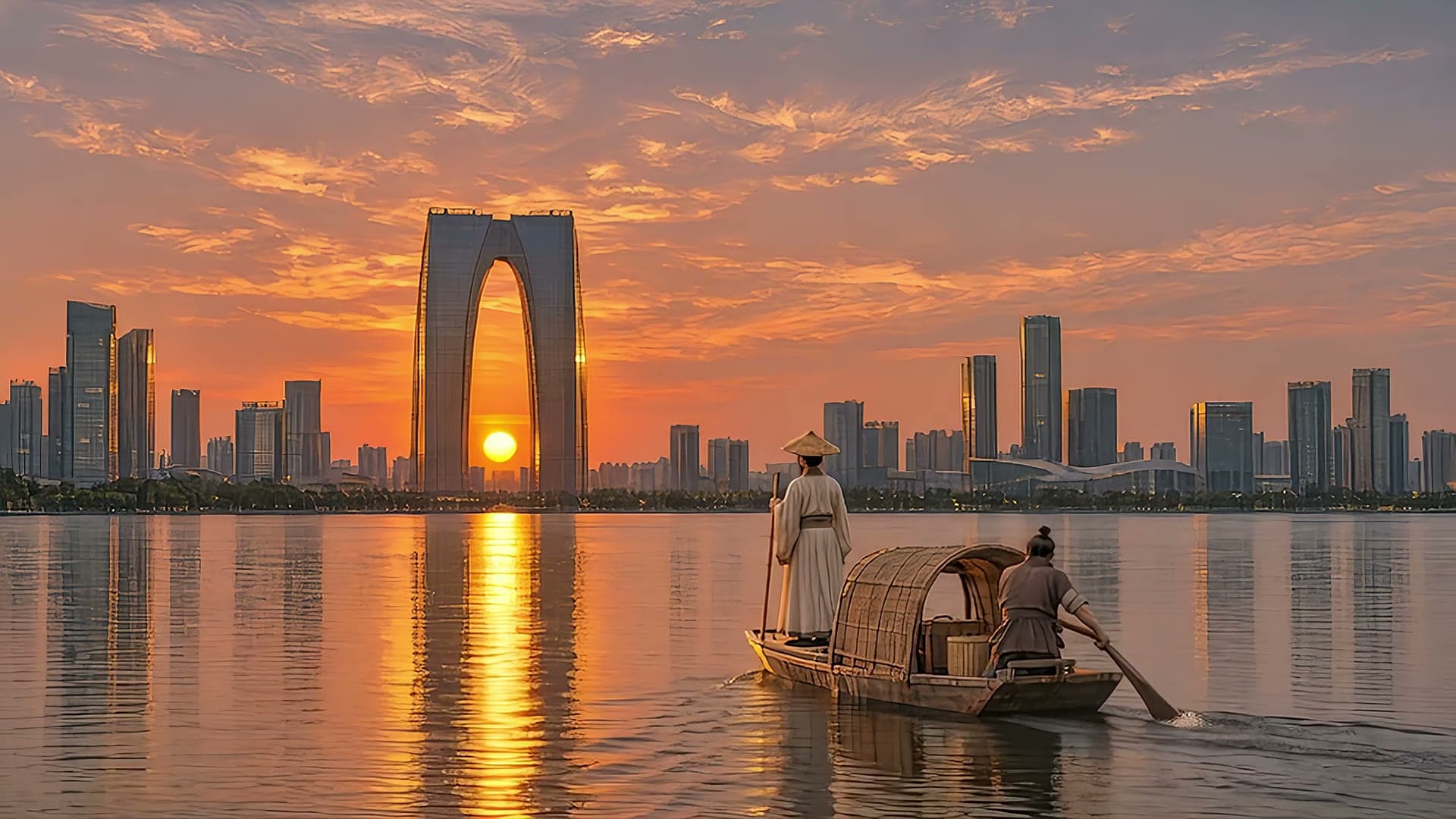



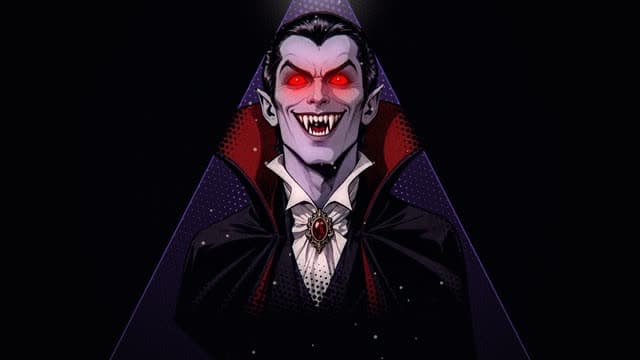
ショットから完成ファイルまで
ショットを並べる
キャンバスから編集を開き、クリップを順番に並べます。
音と文字を加える
BGM、ナレーション、字幕を入れて、各ショットをちょうどいい長さに整えます。
書き出す
横長か縦長を選んで、完成した映像を書き出します。
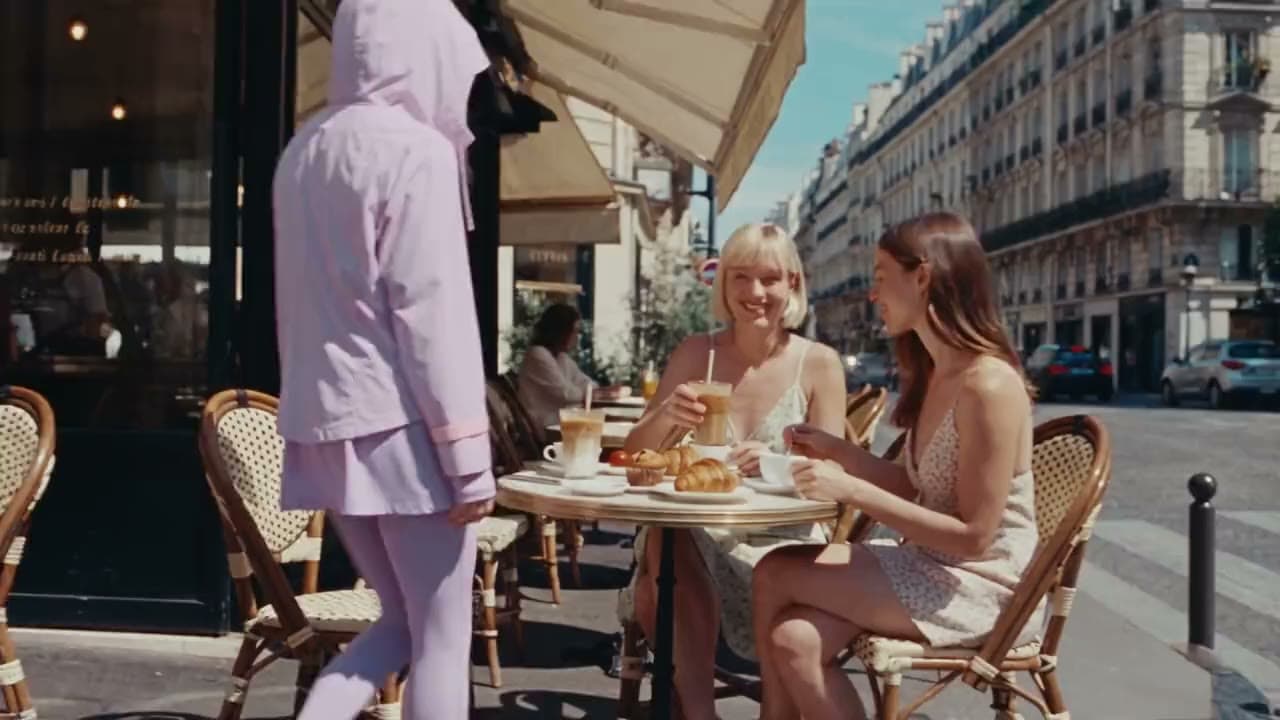

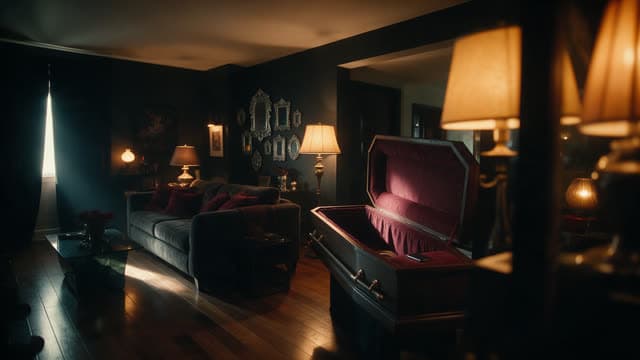
すべて Sumi Studio で作りました
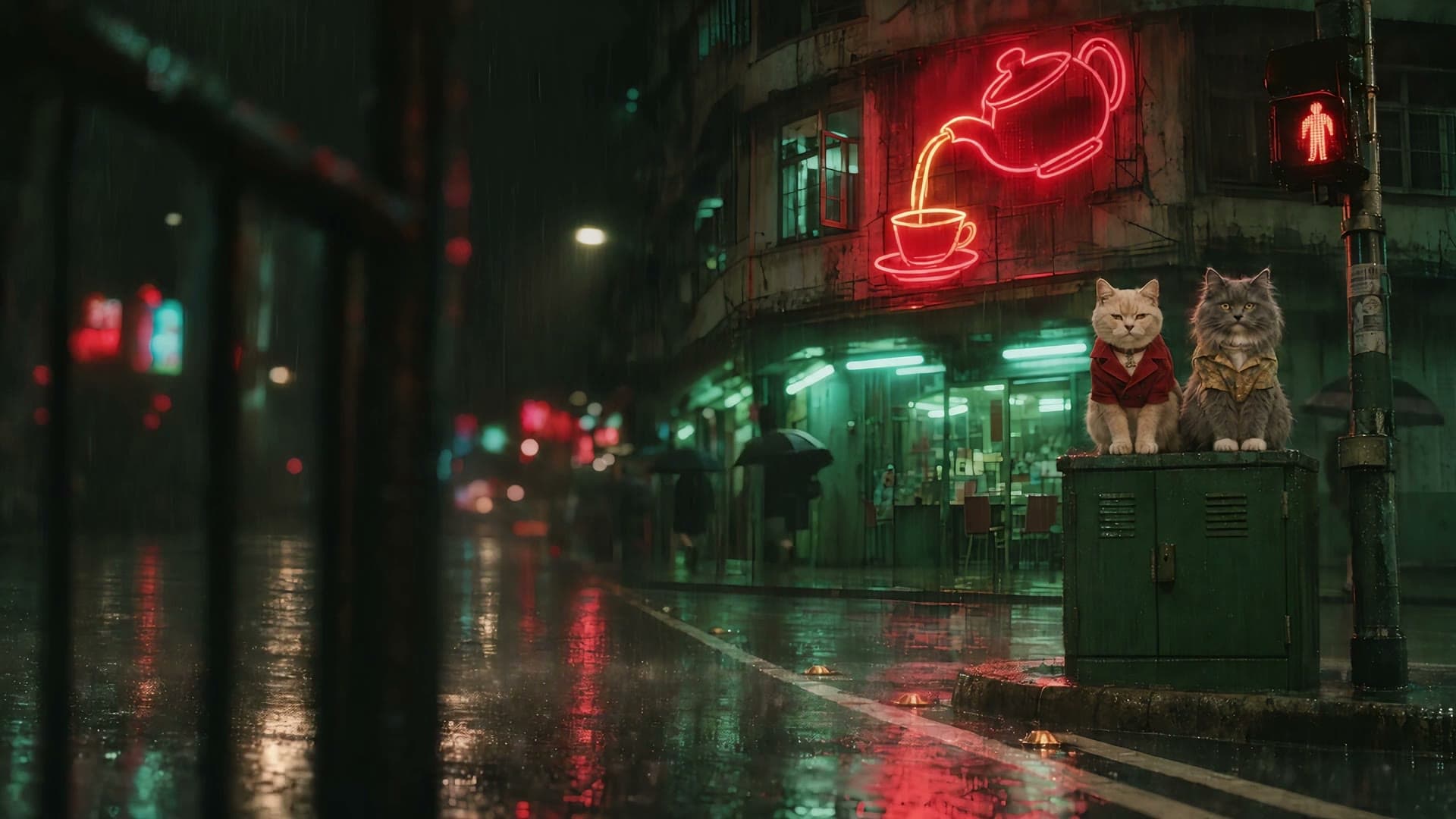
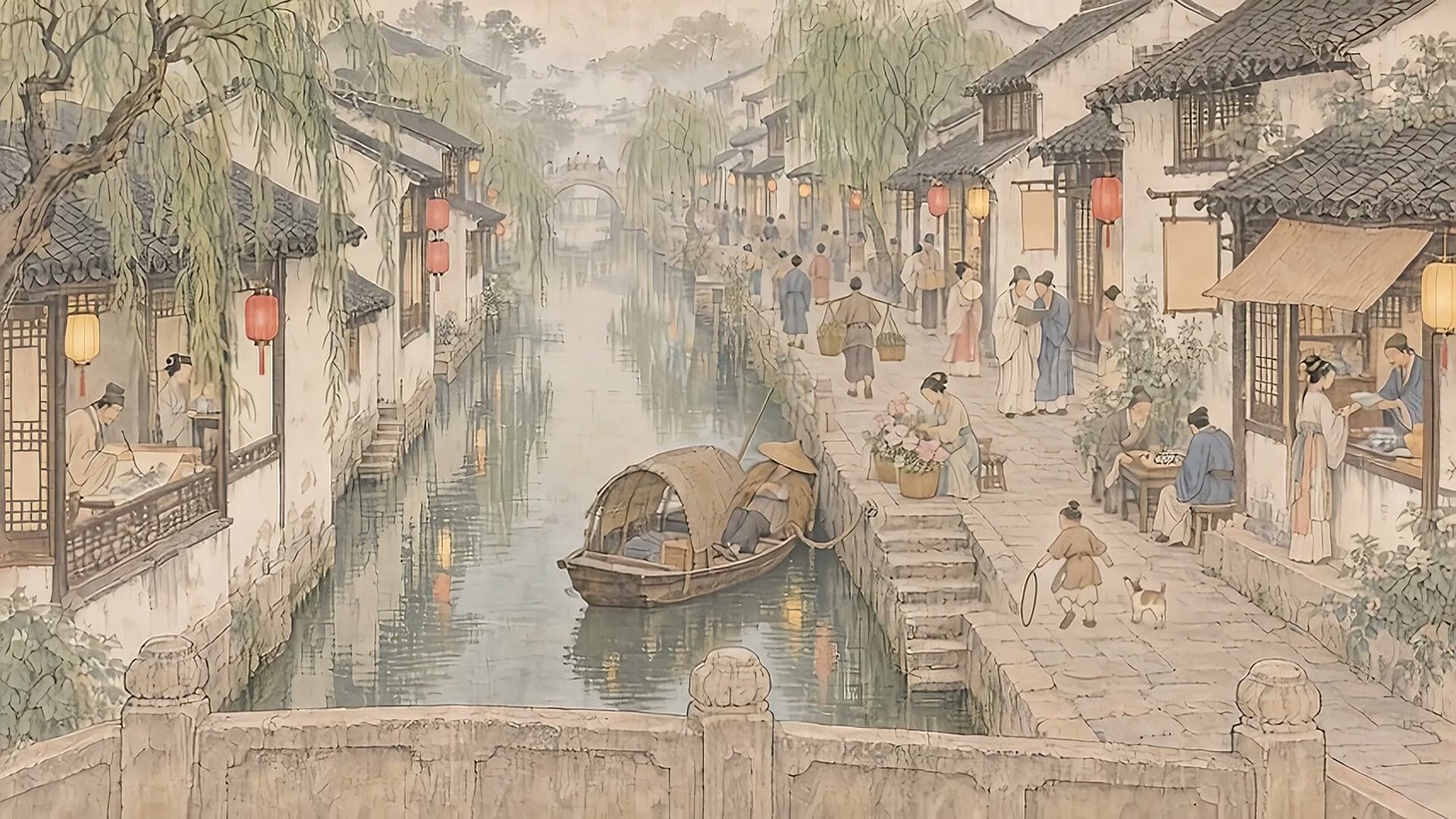
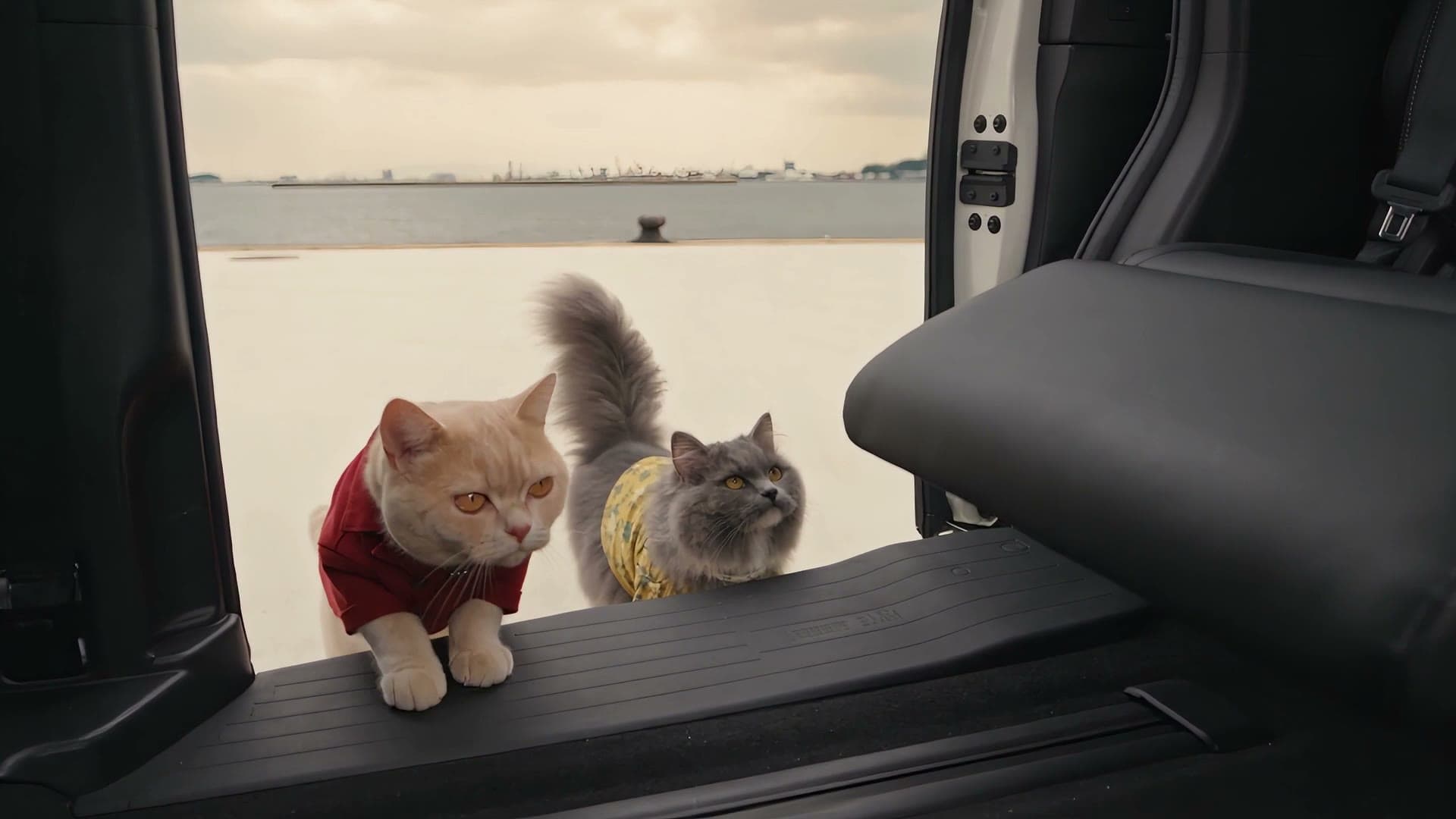
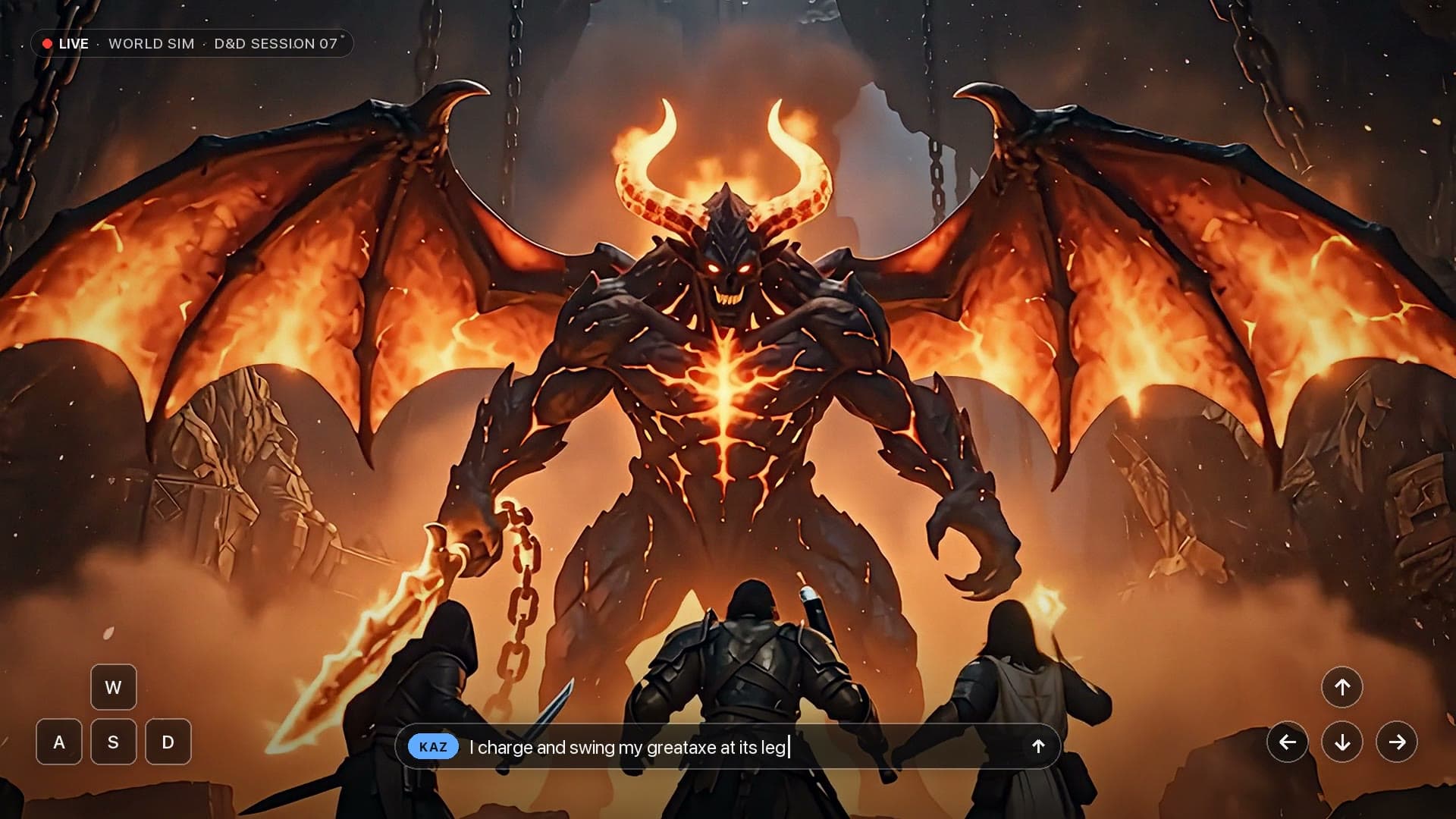
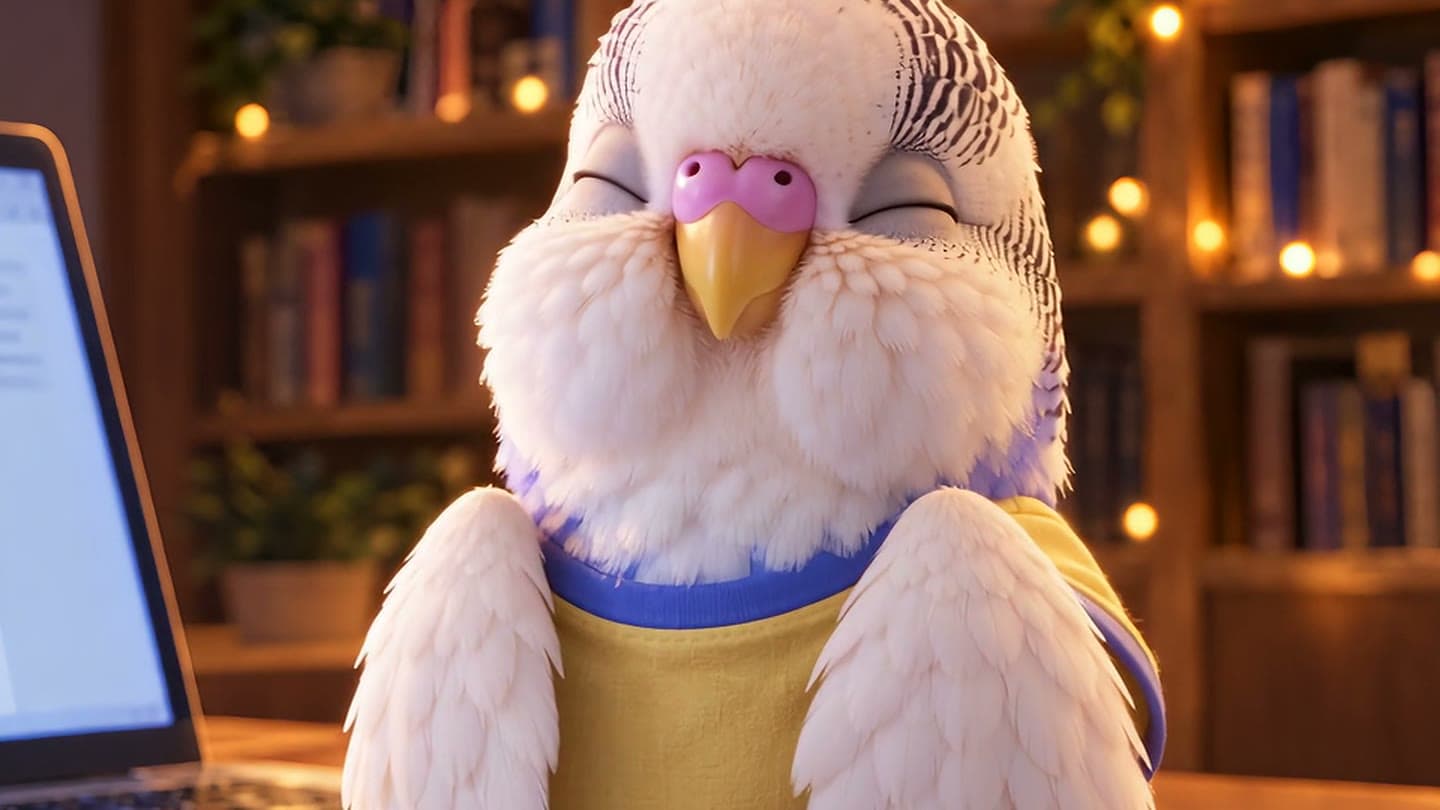
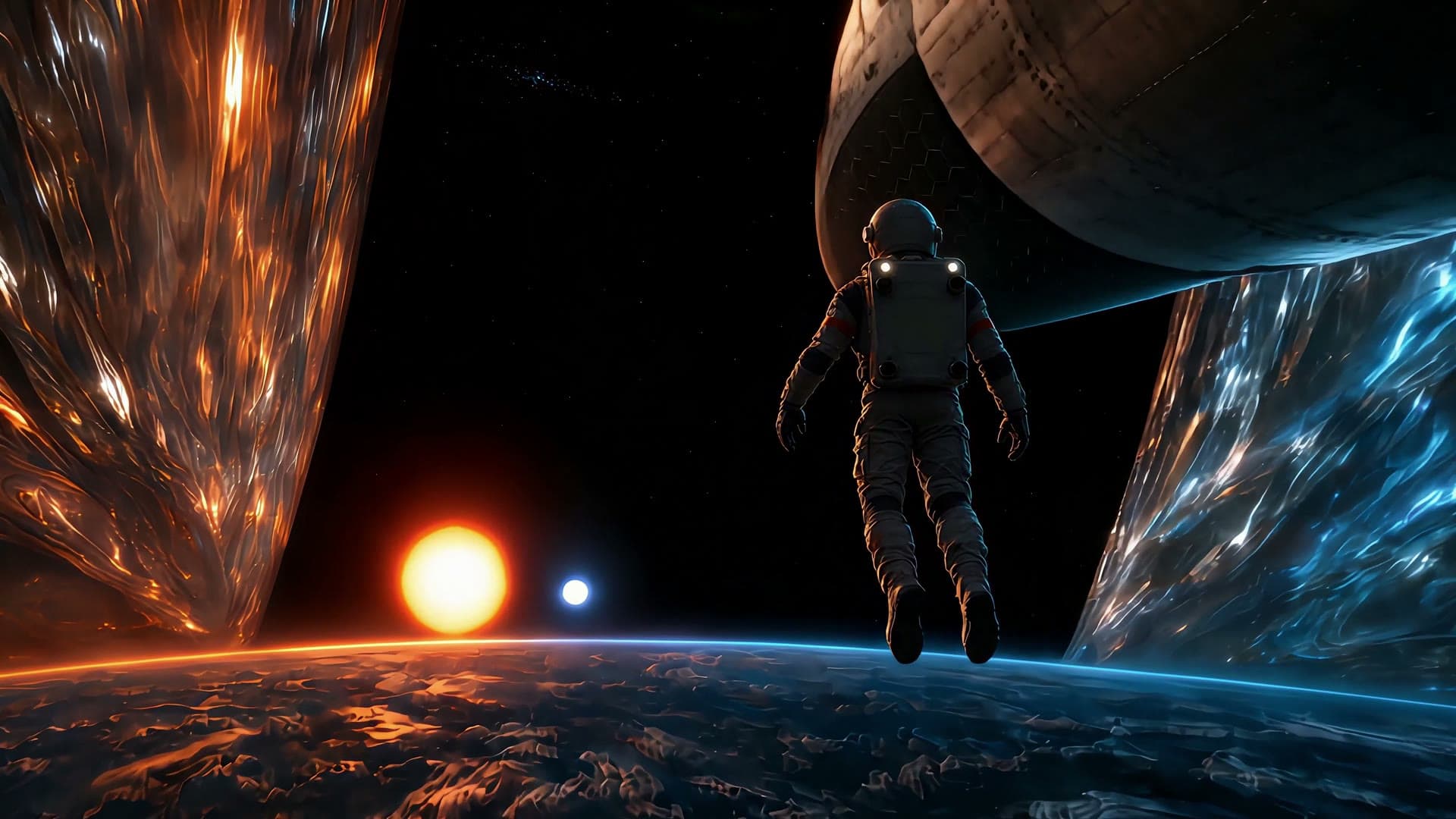
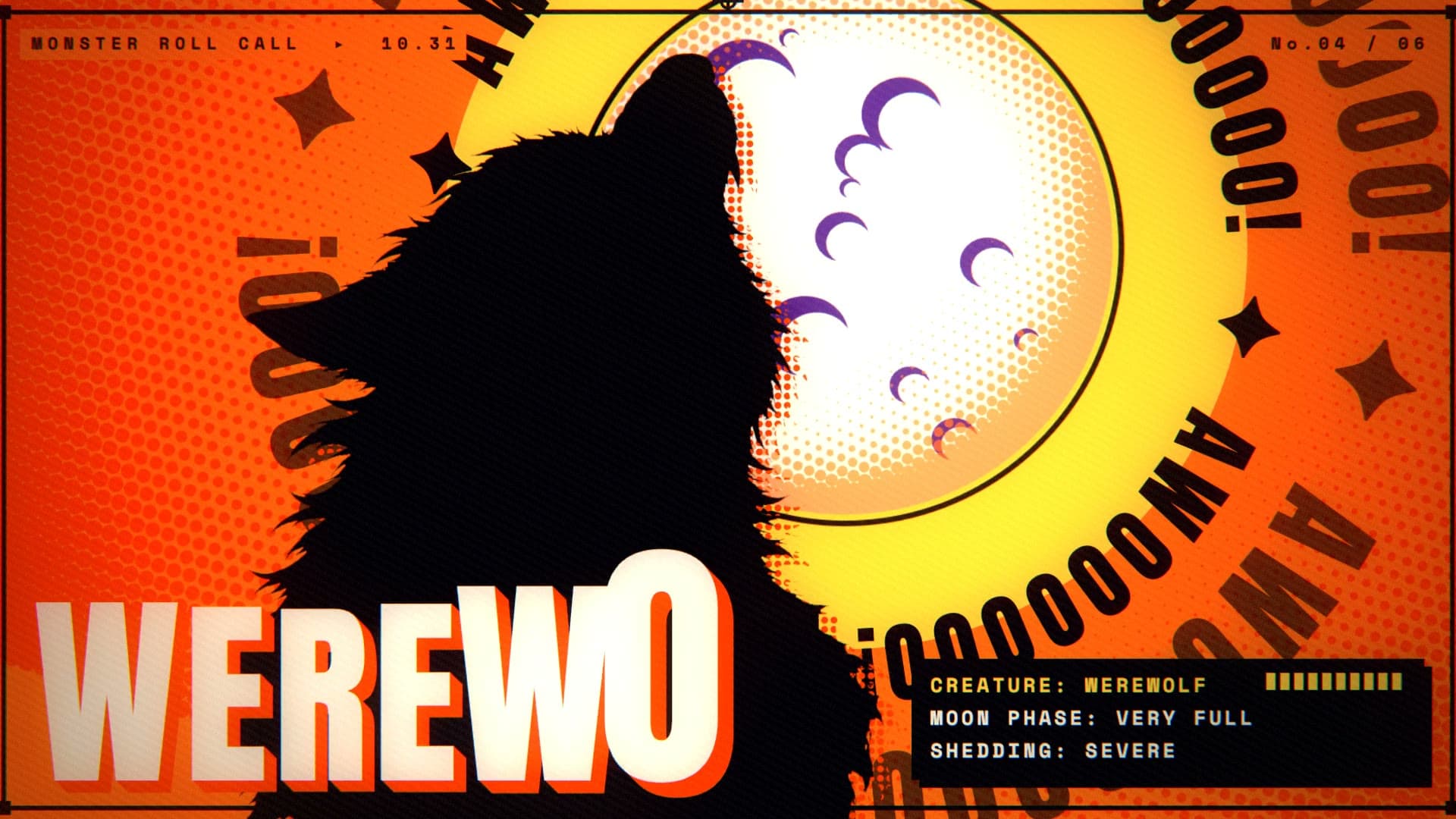
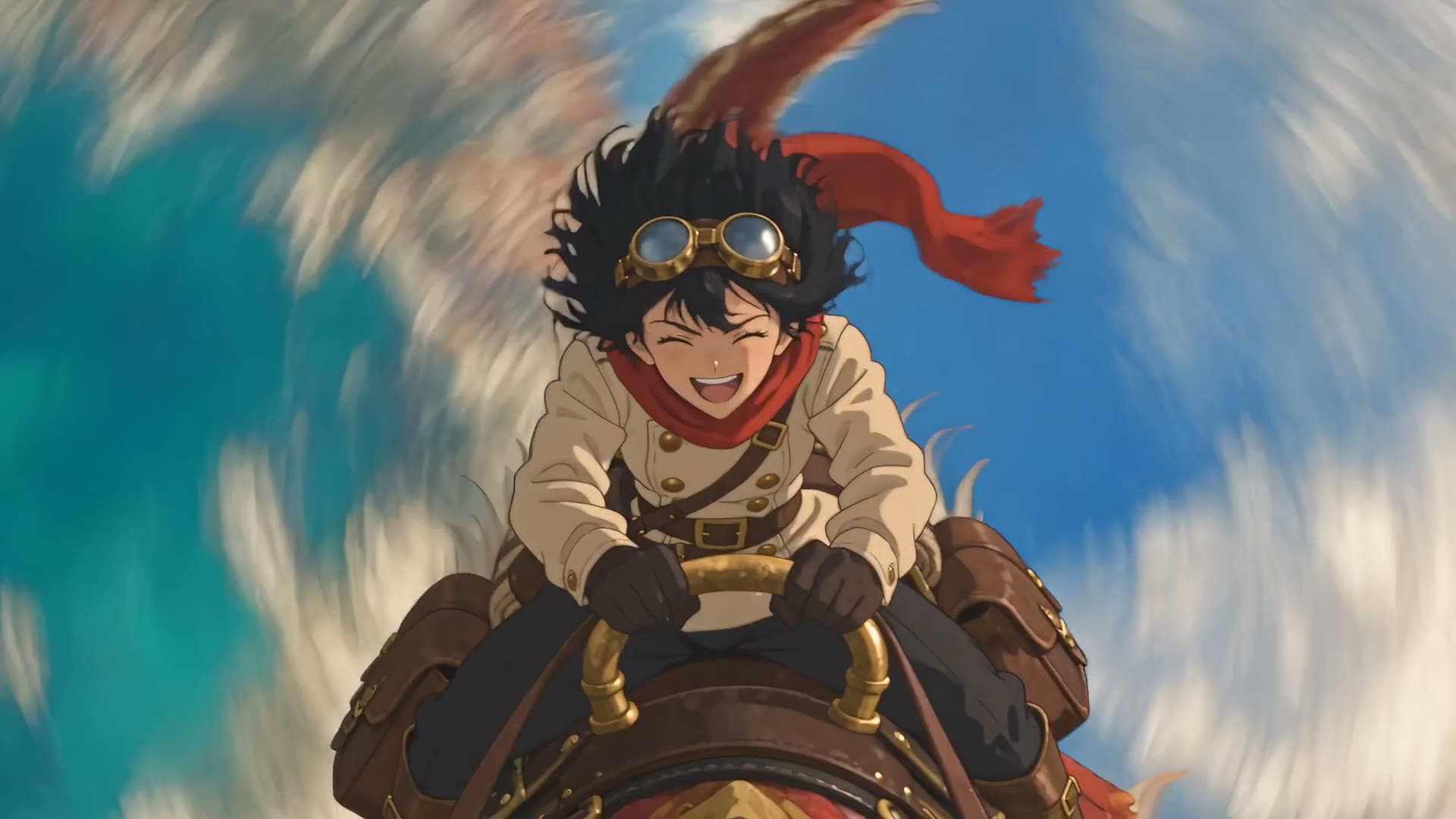
広告、ショートフィルム、プロモーション映像、アニメ。どれもアイデアから完成まで、ここで作られています。
よくある質問
始める前に、短い回答をいくつか。
ほかの編集ソフトは必要ですか?
1 本のショート作品を仕上げるだけなら不要です。スマート編集でつなぎ、重ね、字幕とトランジションを入れて書き出せます。ファイルをダウンロードして、ほかのソフトで続けることもできます。
編集にクレジットはかかりますか?
タイムライン上でのカット、トリミング、並べ替えにクレジットはかかりません。ナレーションの生成など AI モデルを使うステップでは、使うクレジットが先に表示されます。
自分で撮影した素材も編集できますか?
はい。自分の動画、画像、オーディオを素材ライブラリにアップロードすれば、生成したショットと一緒にタイムラインに置けます。