

インスタント
ひと言で、




プロンプトから結果まで、ひとつの画面で
インスタントのページには、プロンプト、モデルとその設定、そして結果がまとまっています。出力が 1 つあれば十分なときに使います。
キャンバスのほうが向いているとき
映像やキャンペーンは、たくさんの出力をそろえて作るものです。どのショットにも同じキャラクター、商品、スタイルが必要になります。こうした制作はキャンバスで。各ステップがノードになり、つないだり再実行したりできます。
キャンバスを見るプロンプト
作りたいものを書くか、出発点にする参照画像を追加します。
モデル
モデルと設定を選びます。見積もりクレジットは「生成」ボタンに表示されます。
結果
結果は「履歴」に届きます。そこからダウンロード、共有、キャンバスで開くことができます。
インスタントを使う理由
準備はいらない
プロジェクトの作成も、キャンバスの整理も不要。ページを開いて、作りたいものを書いて、生成するだけです。
費用が先にわかる
見積もりクレジットは、押す前から「生成」ボタンに表示されています。
自分の画像から始める
参照画像を追加できます。インスタント動画ではその画像を動かし、インスタント画像では出発点として使います。
結果は履歴に残る
すべての結果は、生成したページの「履歴」タブに保存されます。
結果をキャンバスへ
どの結果も新しいキャンバスで開いて、続きを作れます。ダウンロードや共有もできます。



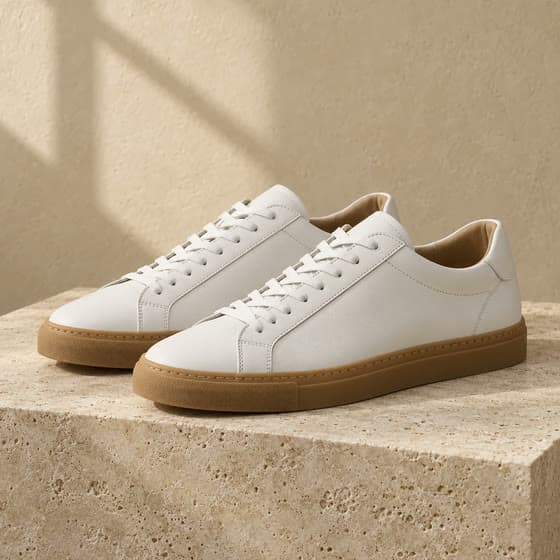
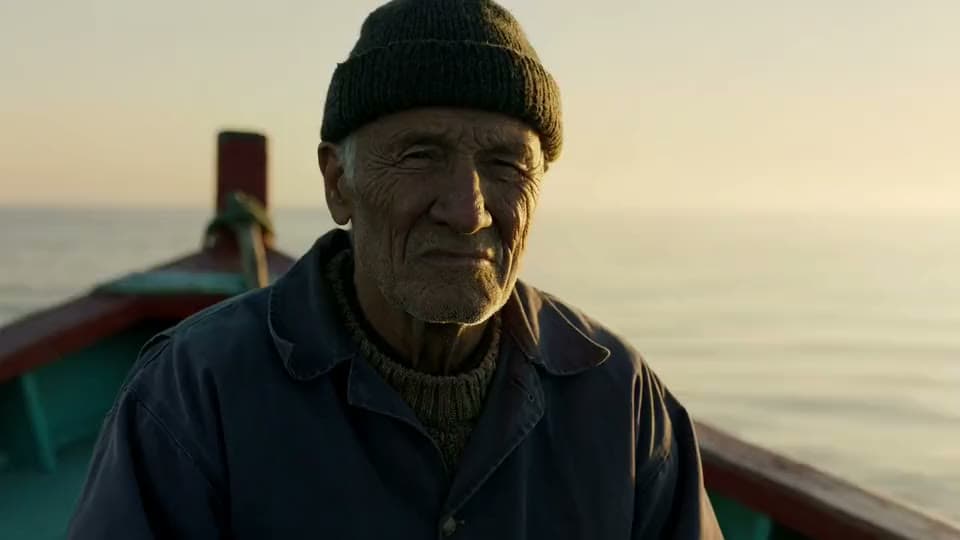
3 ステップで結果まで
メディアを選ぶ
動画、画像、オーディオ、モーション。それぞれに専用ページがあります。
内容を書いてモデルを選ぶ
プロンプトを書き、参照画像があれば追加して、モデルと設定を選びます。
生成する
見積もりクレジットを確認して「生成」を押します。結果は「履歴」に表示されます。





プロンプトを
インスタントを開くよくある質問
始める前に、短い回答をいくつか。
インスタントを使うのに、プロジェクトやキャンバスは必要ですか?
いいえ。インスタントの各ページは単独で使えます。アカウントがなくても開いて見て回れます。見積もりクレジットの確認と生成にはログインが必要です。
生成にはいくらかかりますか?
クレジットを使います。ログインすると、押す前から「生成」ボタンに見積もりが表示され、選んだモデルと設定によって変わります。プランとクレジットパックは料金ページで確認できます。
作ったものはどこに保存されますか?
生成したページの「履歴」タブに残ります。そこから結果をダウンロード、共有したり、新しいキャンバスで開いたりできます。
キャンバスを使うべきなのはどんなときですか?
出力が 1 つで終わらないときです。同じキャラクターで複数のショットを作る、シーンの多い商品広告を作る、ステップごとに再実行しながら進める、といった作業です。インスタントで作った結果は、いつでもキャンバスで開けます。